01
Grundriss hochladen
Lade ein klares Planbild, einen Scan, einen Screenshot oder ein frontal aufgenommenes Foto deines vorhandenen Grundrisses hoch.
KI-Grundriss
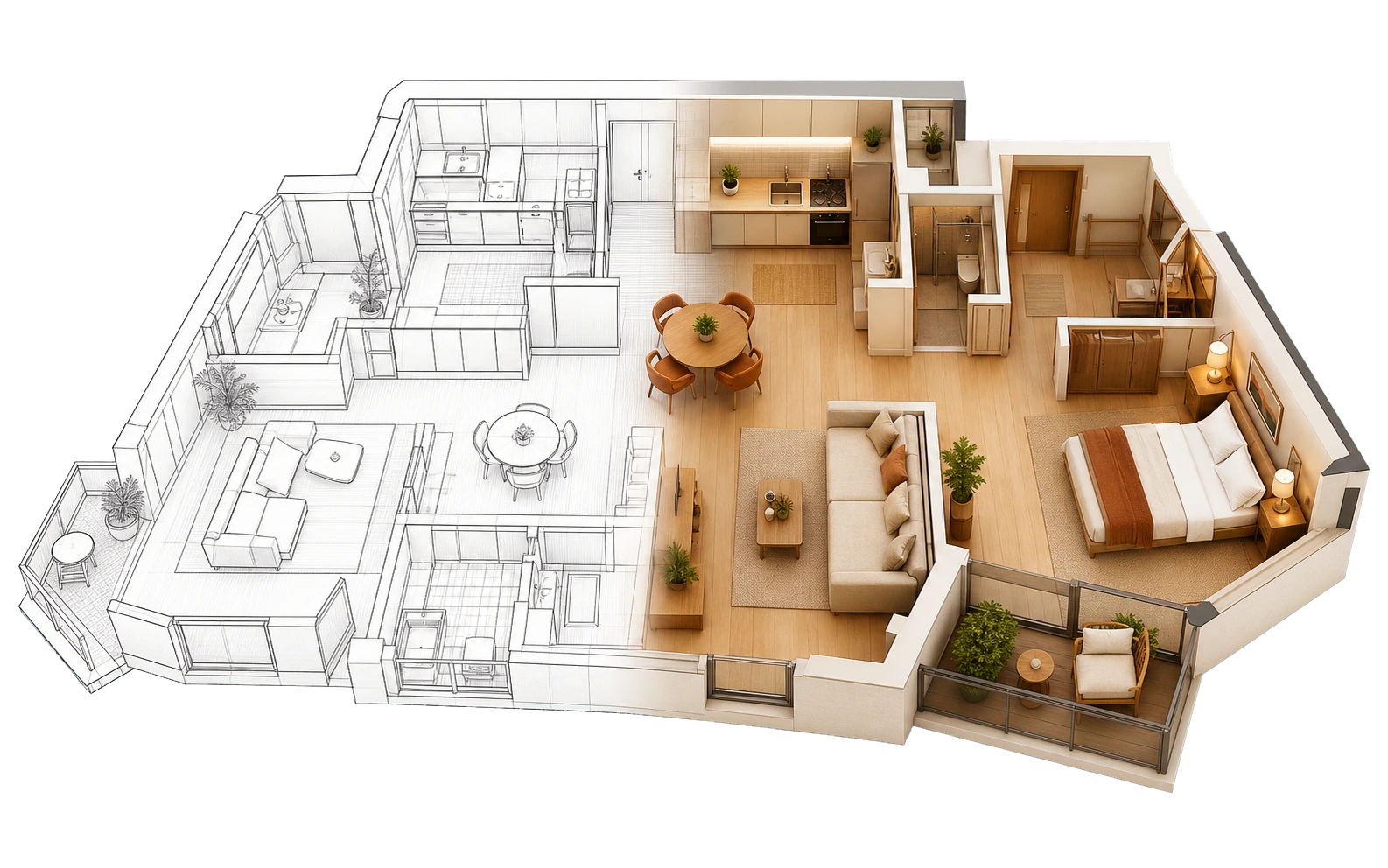
Lade deinen vorhandenen Grundriss hoch, wähle Raum und Stil und vergleiche im Browser ein 2D-Möbellayout, ein fotorealistisches 3D-Rendering und optional eine 360°-Ansicht.
Am besten am Desktop
Das Grundriss-Studio benötigt einen größeren Bildschirm. Öffnen Sie diese Seite auf Ihrem Computer – oder nutzen Sie eines unserer mobilfreundlichen Tools:

Wird nach dem Upload angezeigt
Starte mit einem vorhandenen Grundriss, konzentriere dich auf einen Raum und vergleiche in drei Schritten Layout und Raumbild.
01
Lade ein klares Planbild, einen Scan, einen Screenshot oder ein frontal aufgenommenes Foto deines vorhandenen Grundrisses hoch.
02
Wähle den Raum, einen Stil und deine Wünsche zu Möbeln, Materialien, Farben oder Nutzung aus.
03
Vergleiche ein 2D-Möbellayout, ein fotorealistisches 3D-Bild und optional eine 360°-Ansicht; bei Bedarf passt du einen markierten Bereich an.
Nutze einen vorhandenen Grundriss, um Raumlayouts und visuelle Stilrichtungen vor einer Designentscheidung zu vergleichen.

Lade ein vorhandenes Grundrissbild hoch, damit HomeDesign Räume erkennt und deinen Plan als Ausgangspunkt für die Raumplanung nutzt.
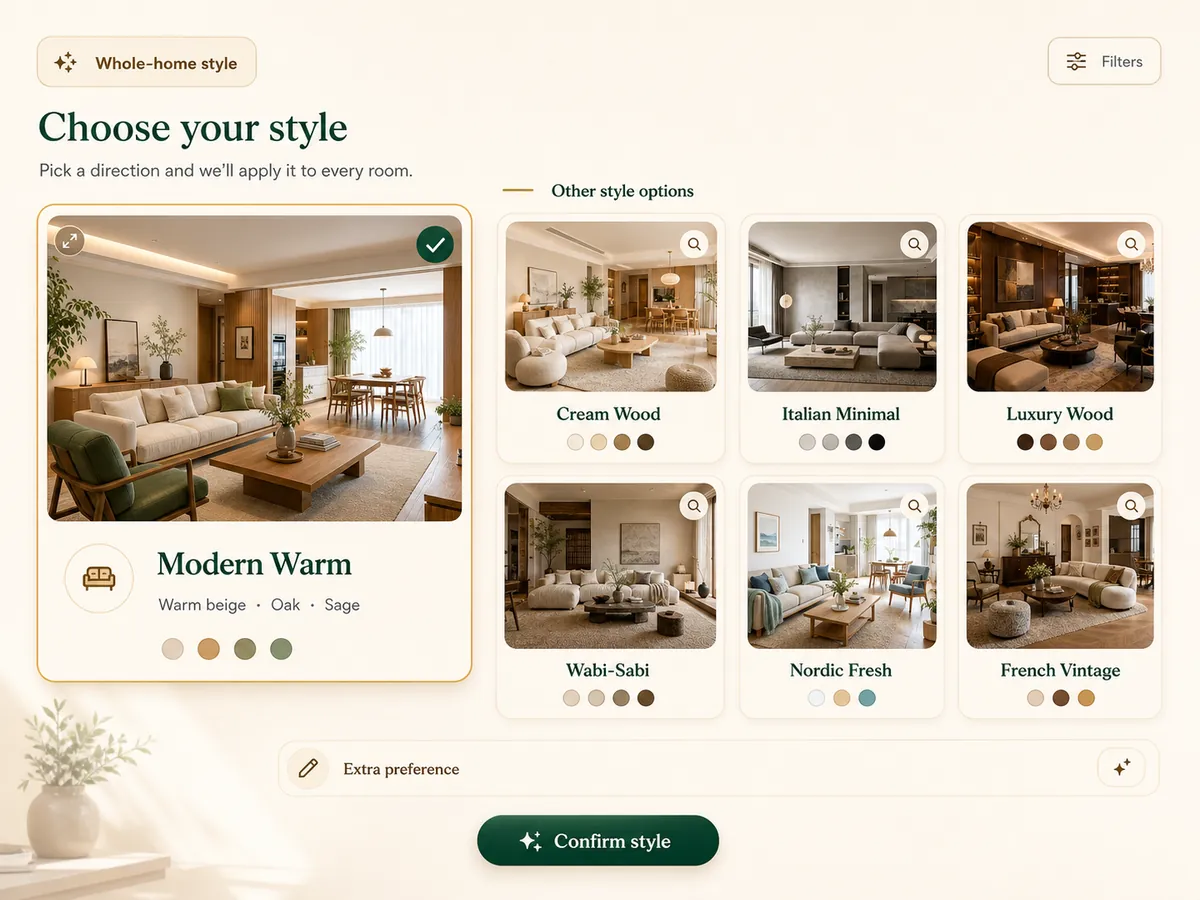
Vergleiche Stilrichtungen, Farbpaletten und Möblierung, bevor Layout und Rendering erstellt werden.
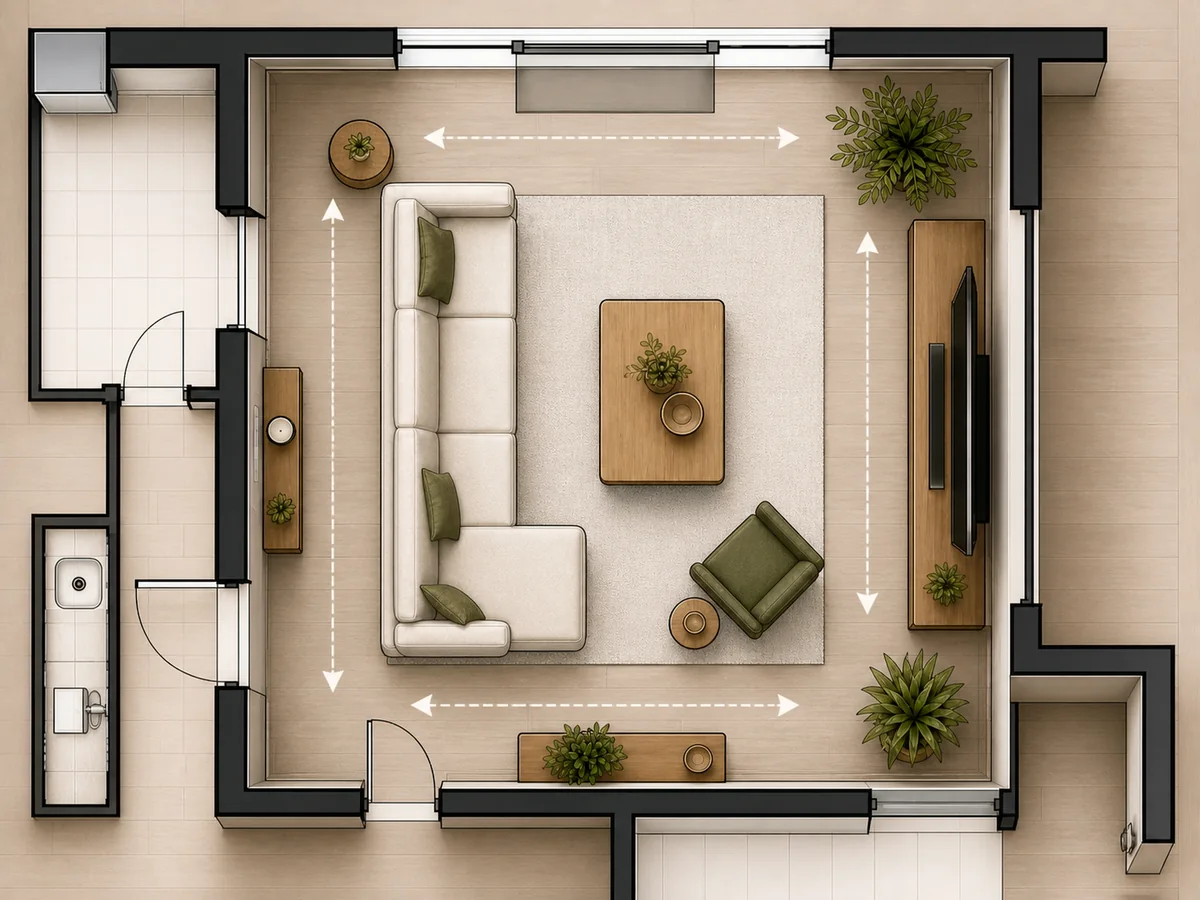
Vergleiche Möbelpositionen, Zonen und Wege in einem klaren 2D-Layout, bevor du den Raum in 3D ansiehst.
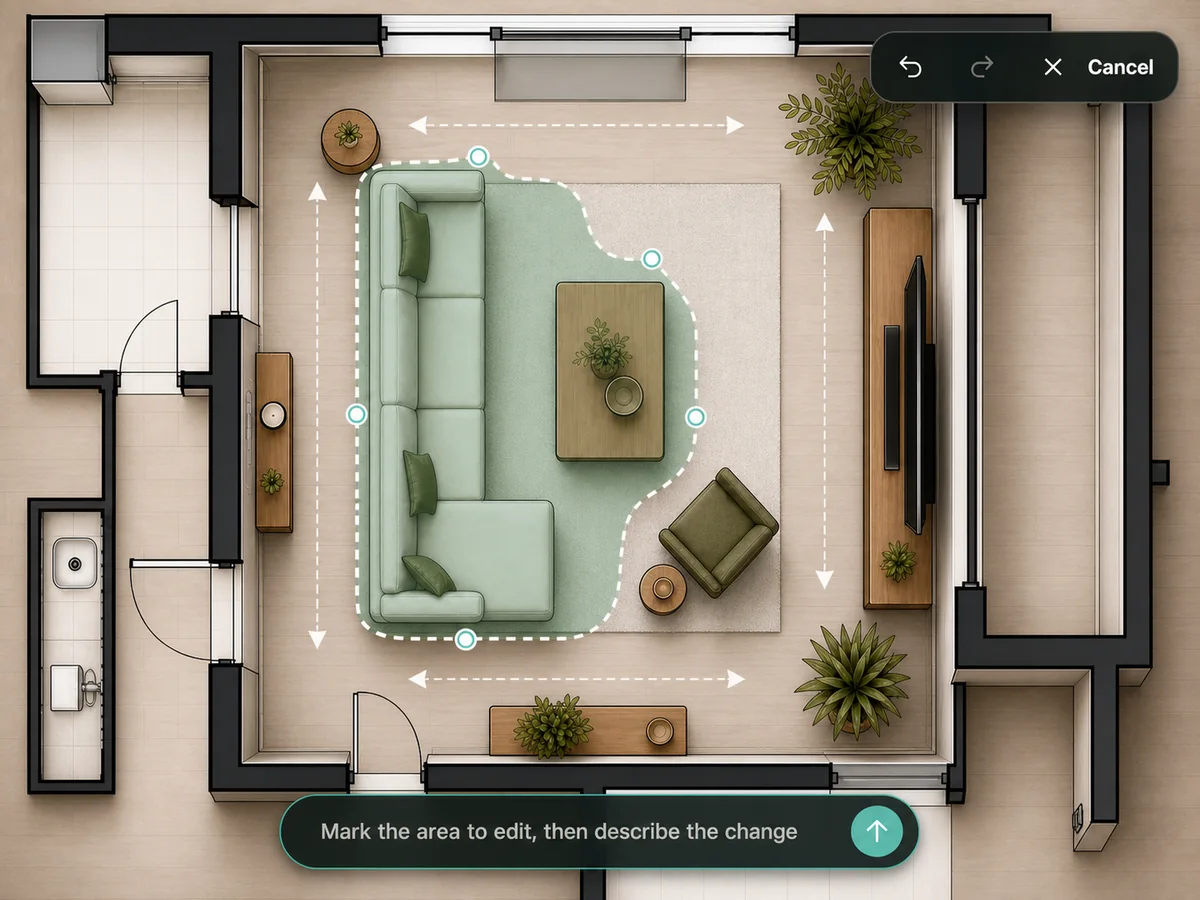
Markiere den Bereich, den du verfeinern möchtest, und beschreibe eine kleine lokale Änderung.

Sieh Möbel, Materialien, Licht und Stilrichtung in einem fotorealistischen Raumrendering.
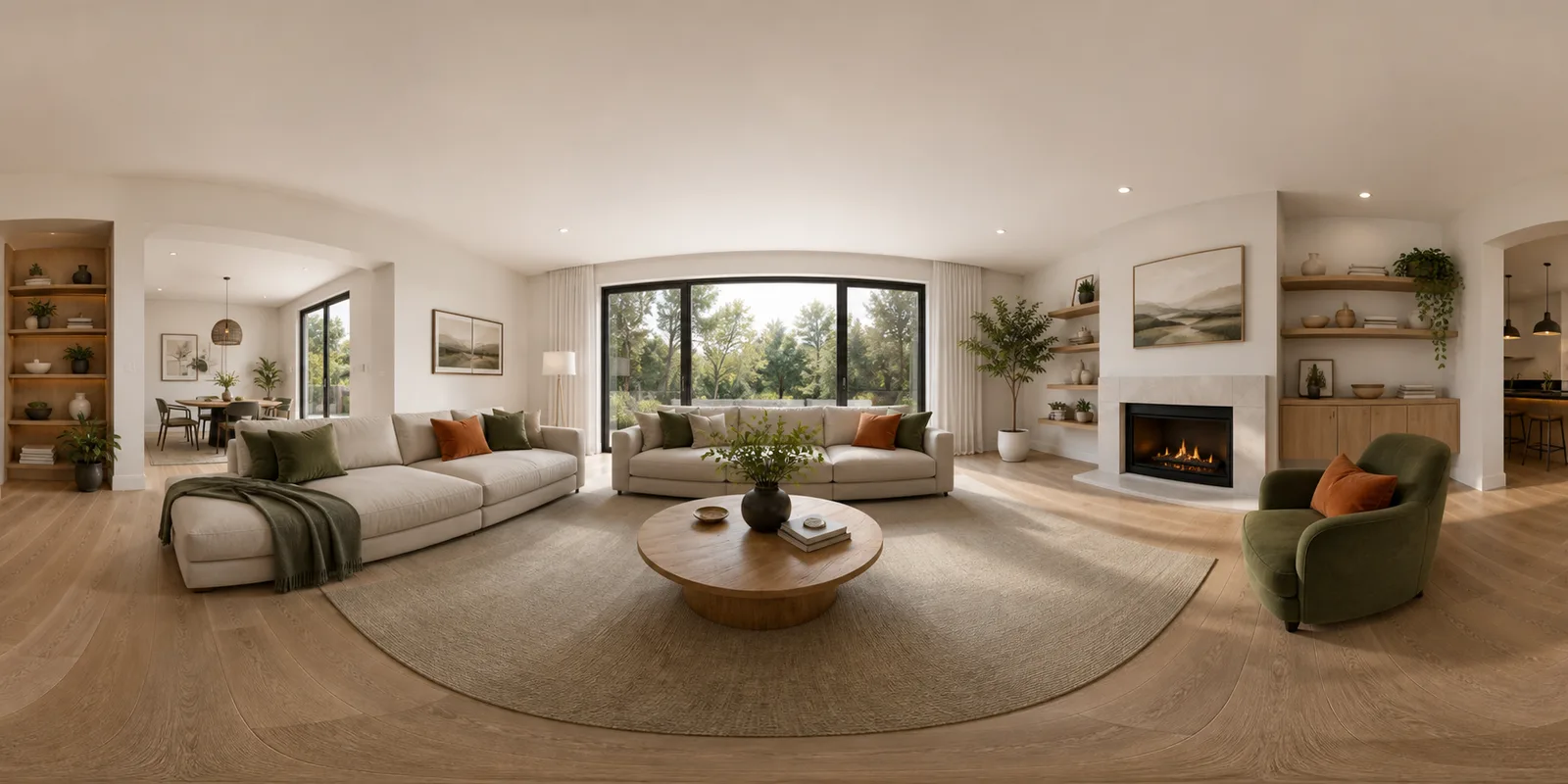
Öffne bei Bedarf eine optionale Panorama-Ansicht für einen immersiveren Eindruck des ausgewählten Raumkonzepts.
Sieh in einem kurzen Video, wie aus einem vorhandenen Grundriss ein Raumlayout, 3D-Bild und eine optionale 360°-Ansicht wird.
Entdecke Raumlayout- und Rendering-Beispiele, die HomeDesign aus hochgeladenen Grundrissen erstellt hat.
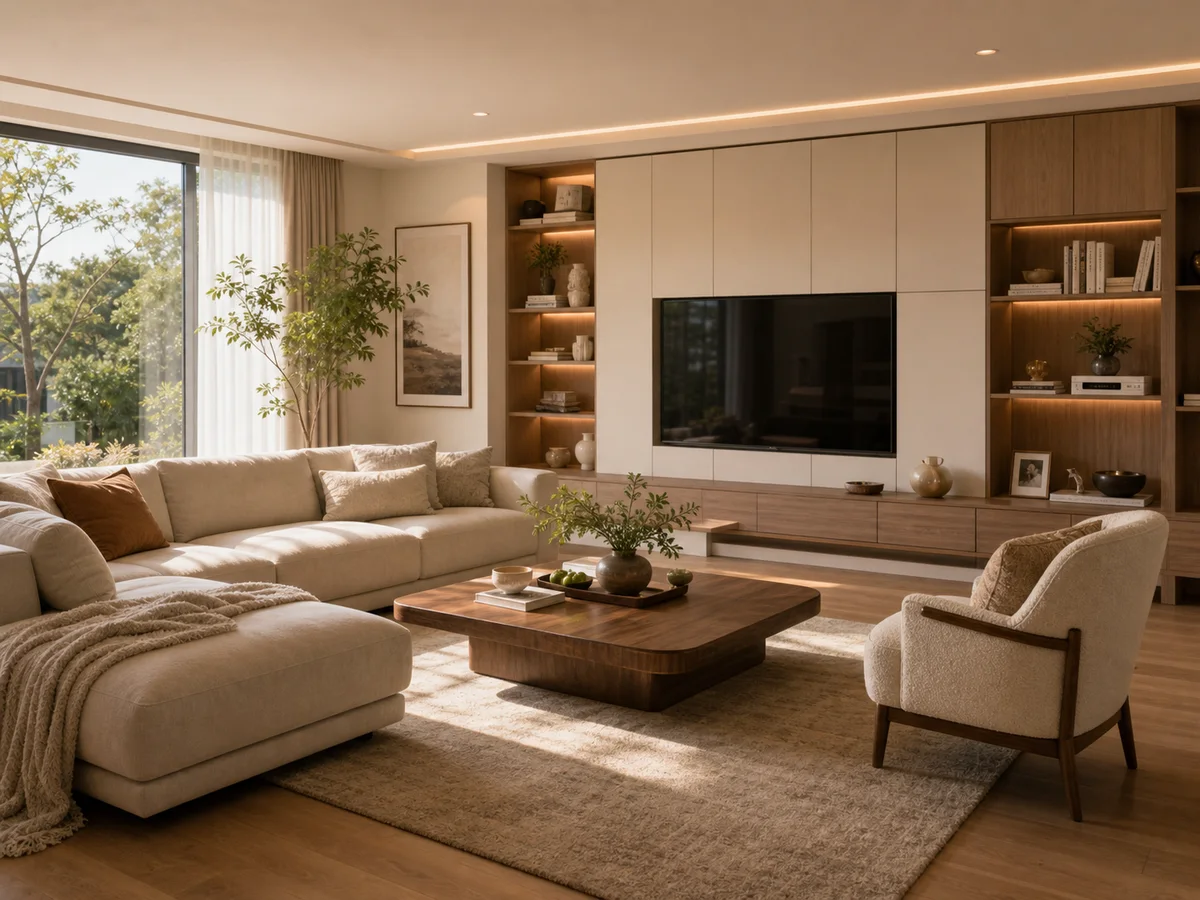
Warmes Wohnzimmer mit Holz, Einbaustauraum, tiefem Sofa und weichem Tageslicht.
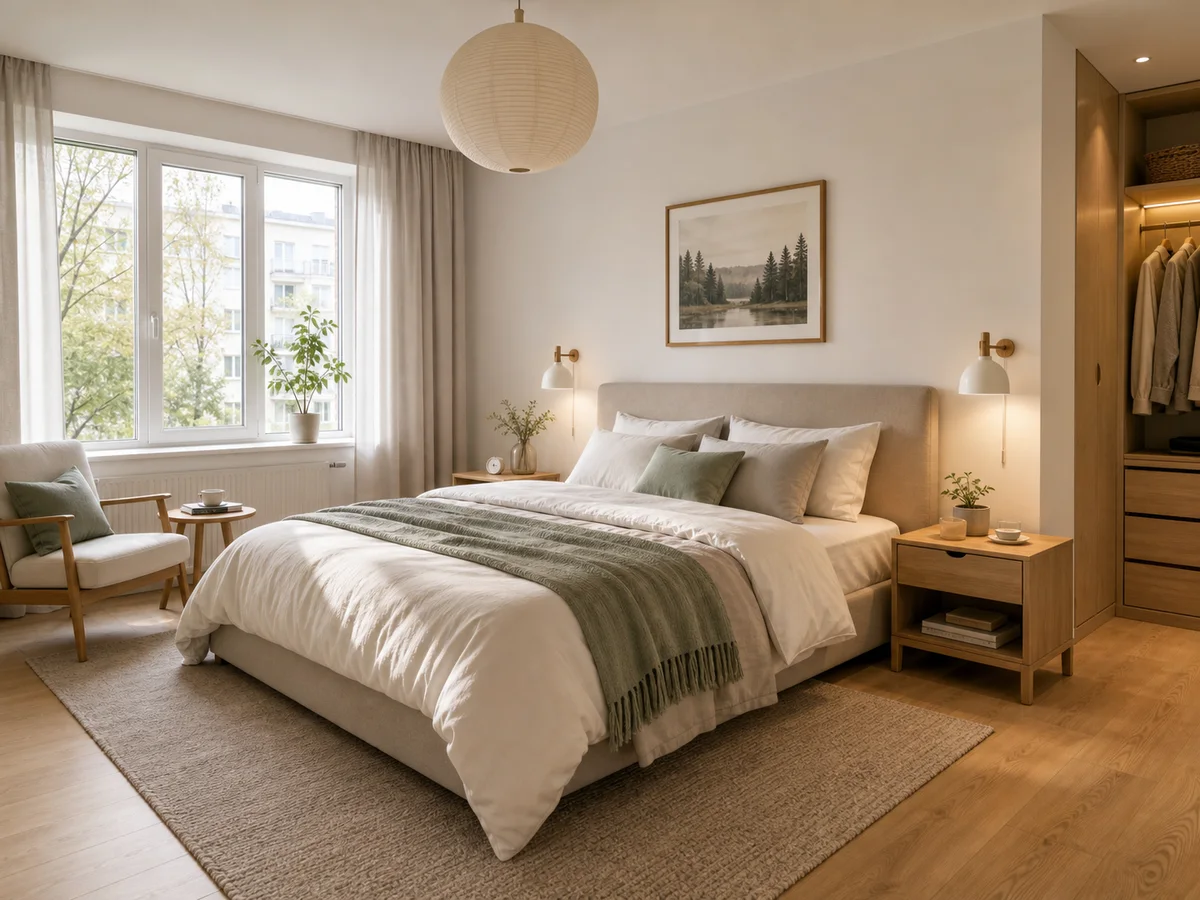
Helles Holz, geschichtete Textilien, Kleiderschrank und ruhiges Morgenlicht.
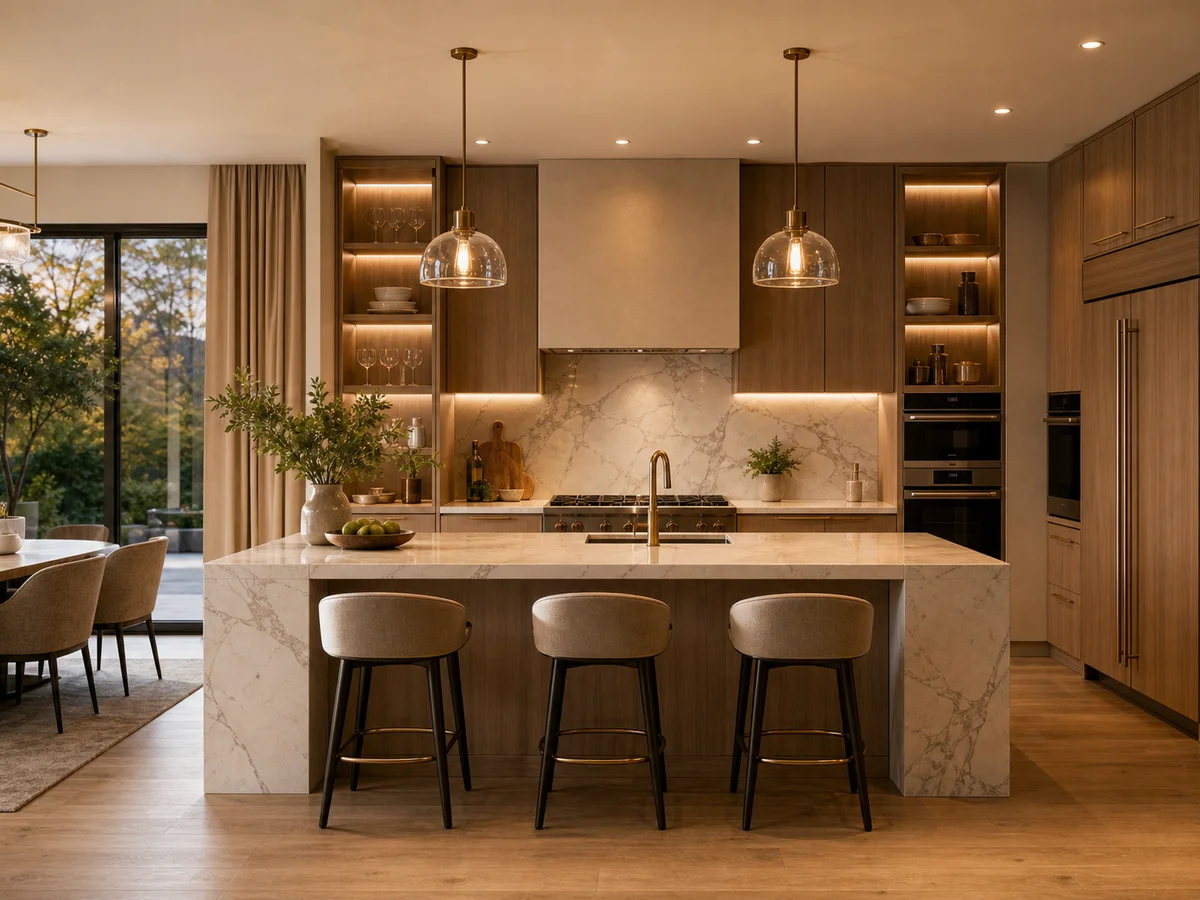
Marmorinsel, warme Holzfronten und dezente Messingdetails.
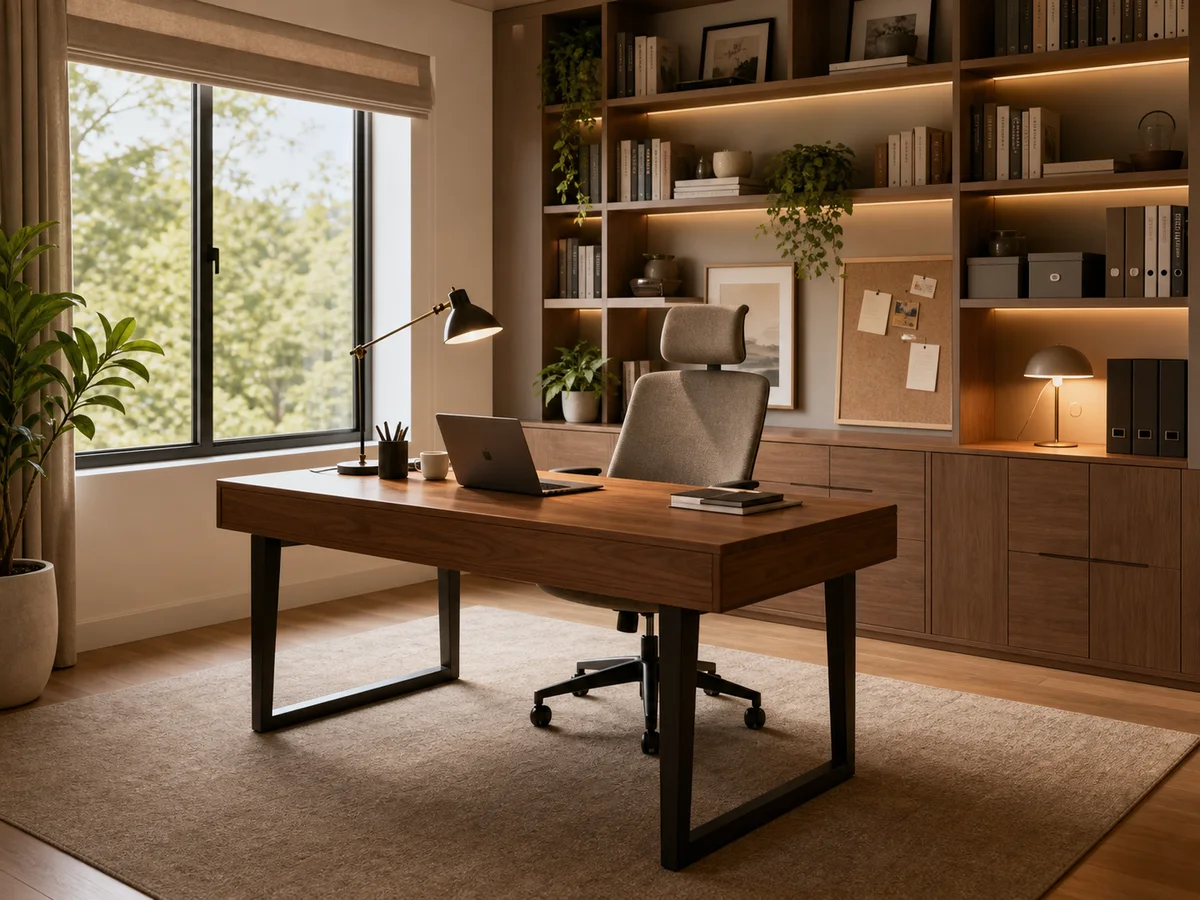
Schreibtisch am Fenster, Einbauregale und warmes Arbeitslicht.
Warmes Wohnzimmer mit Holz, Einbaustauraum, tiefem Sofa und weichem Tageslicht.
Helles Holz, geschichtete Textilien, Kleiderschrank und ruhiges Morgenlicht.
Marmorinsel, warme Holzfronten und dezente Messingdetails.
Schreibtisch am Fenster, Einbauregale und warmes Arbeitslicht.
Wähle das Paket, das zu deinen Projekten passt.
Beinhaltet:
Beinhaltet:
Beinhaltet:
Beinhaltet:
Raumkonzept
2D-Raumplan
Fotorealistisches 3D-Bild
360°-Rundgang
Antworten zum Hochladen eines vorhandenen Plans, zur Wahl von Raum und Stil sowie zum Verfeinern der Ergebnisse.
Lade ein klares Grundrissbild, einen Scan, einen Screenshot oder ein frontal aufgenommenes Foto hoch. Die besten Ergebnisse entstehen, wenn Raumgrenzen, Türen, Fenster und Beschriftungen gut erkennbar sind.
HomeDesign nutzt deinen hochgeladenen Grundriss als Ausgangspunkt. Der ausgewählte Raum, Proportionen und sichtbare Öffnungen leiten Layout, Rendering und optionale 360°-Ansicht. Prüfe die Ergebnisse sorgfältig, besonders bei unscharfen oder unvollständigen Plänen.
Für den ausgewählten Raum erstellt HomeDesign ein 2D-Möbellayout, ein realistisches Rendering und optional ein 360°-Panorama. Du kannst die Ergebnisse vergleichen und einen markierten Bereich bei Bedarf verfeinern.
Wohnzimmer, Schlafzimmer, Küchen, Homeoffices, Esszimmer, Badezimmer und offene Wohnbereiche funktionieren am besten. Sehr unregelmäßige Räume, fehlende Maße oder unklare Wände brauchen eventuell einen saubereren Grundriss.
Ja. Wähle eine Stilrichtung und ergänze Wünsche für den ausgewählten Raum, etwa Stimmung, Materialien, Farben, Möbelbedarf oder Nutzung im Alltag.
Ja. Markiere den Bereich, den du ändern möchtest, und beschreibe eine lokale Anpassung, etwa Möbel ersetzen, Materialien ändern oder ein Detail im Rendering verfeinern.
Ja. Die Ergebnisse helfen dabei, Ideen zu besprechen, Richtungen zu vergleichen und Renovierungen klarer zu besprechen. Sie sind visuelle Planungsreferenzen, keine Bauzeichnungen oder genehmigungsreifen Unterlagen.
Ja. Du kannst den KI-Grundriss direkt im Browser ausprobieren. Einige Generierungsschritte können je nach Nutzung und Ergebnistyp Credits oder einen kostenpflichtigen Plan erfordern.

Lade einen vorhandenen Grundriss hoch und entdecke ein Raumlayout und eine visuelle Richtung für deinen echten Raum.