Bereich auswählen
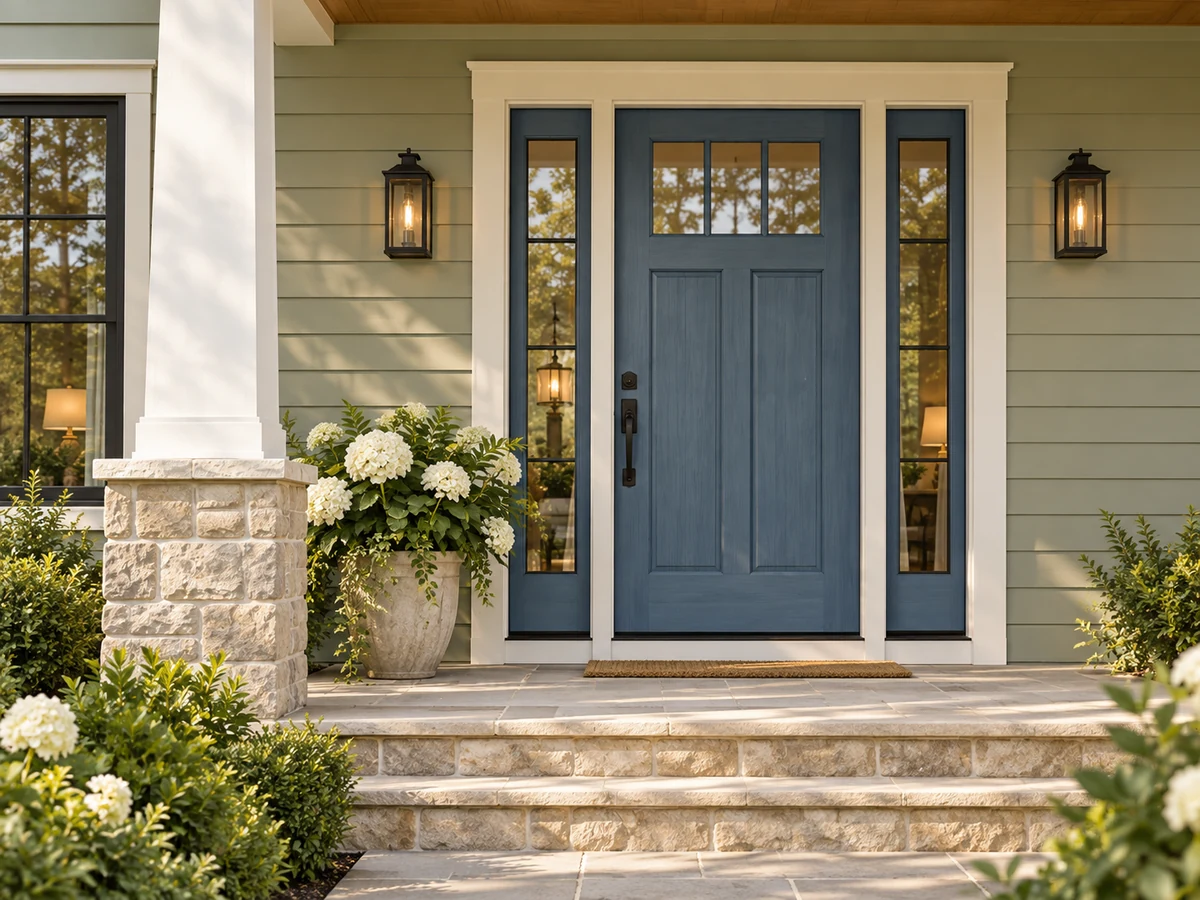
Probieren Sie Außenwände, Zierleisten, Haustür, Garagentor oder Fensterläden. Pro Schritt wird ein Bereich bearbeitet.
Fassadenfarben-Visualizer
Laden Sie Ihr Hausfoto hoch und testen Sie eine neue Farbe auf einem Bereich. Entwickeln Sie Ihr Farbschema aus dem ausgewählten Ergebnis weiter oder kehren Sie zu einer früheren Version zurück.
Wählen Sie einen Bereich und eine Farbe. Bearbeiten Sie jedes ausgewählte Foto weiter.
Beispielhaus ausprobieren
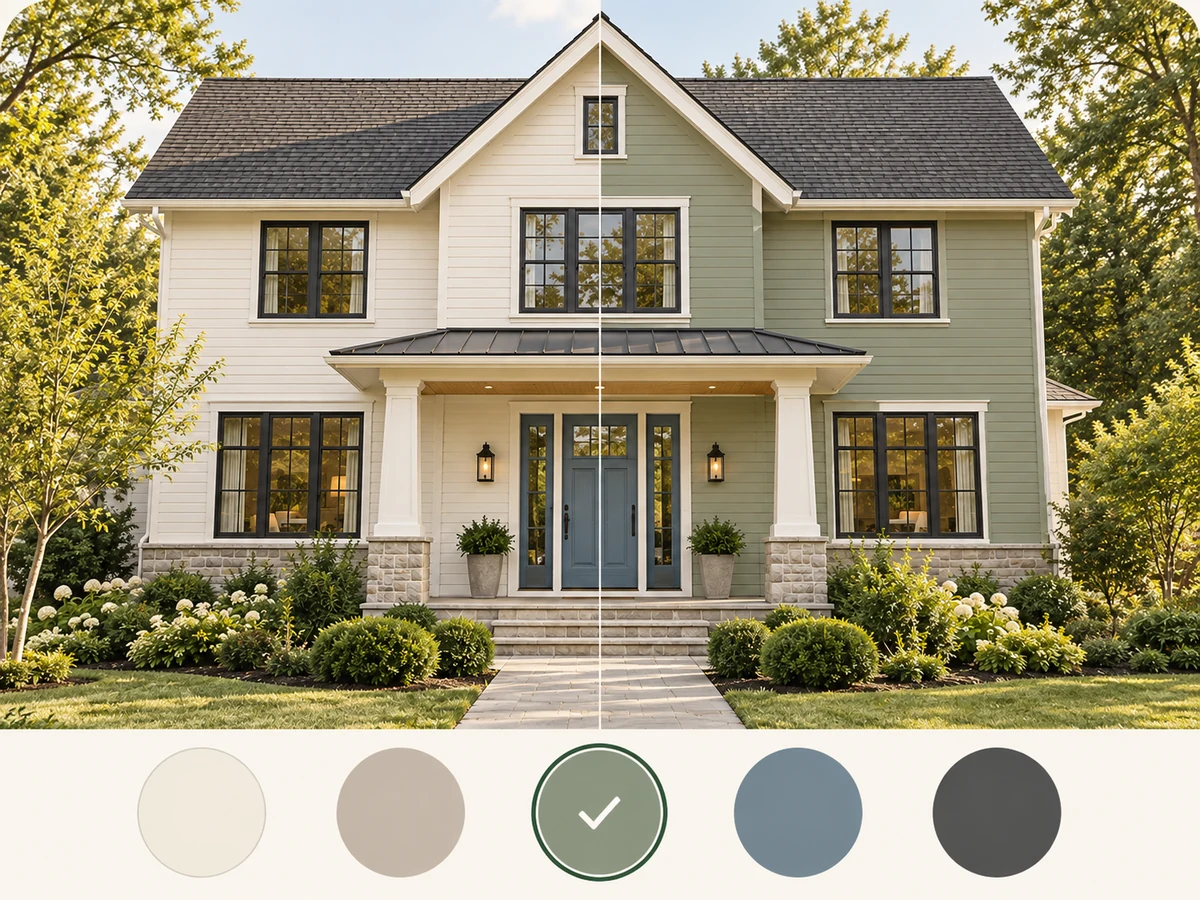
Eine Farbentscheidung, die Sie vor dem ersten Pinselstrich an Ihrem eigenen Haus sehen. Die folgenden Illustrationen zeigen die Funktionen als konzeptionelle Beispiele.
Probieren Sie Außenwände, Zierleisten, Haustür, Garagentor oder Fensterläden. Pro Schritt wird ein Bereich bearbeitet.
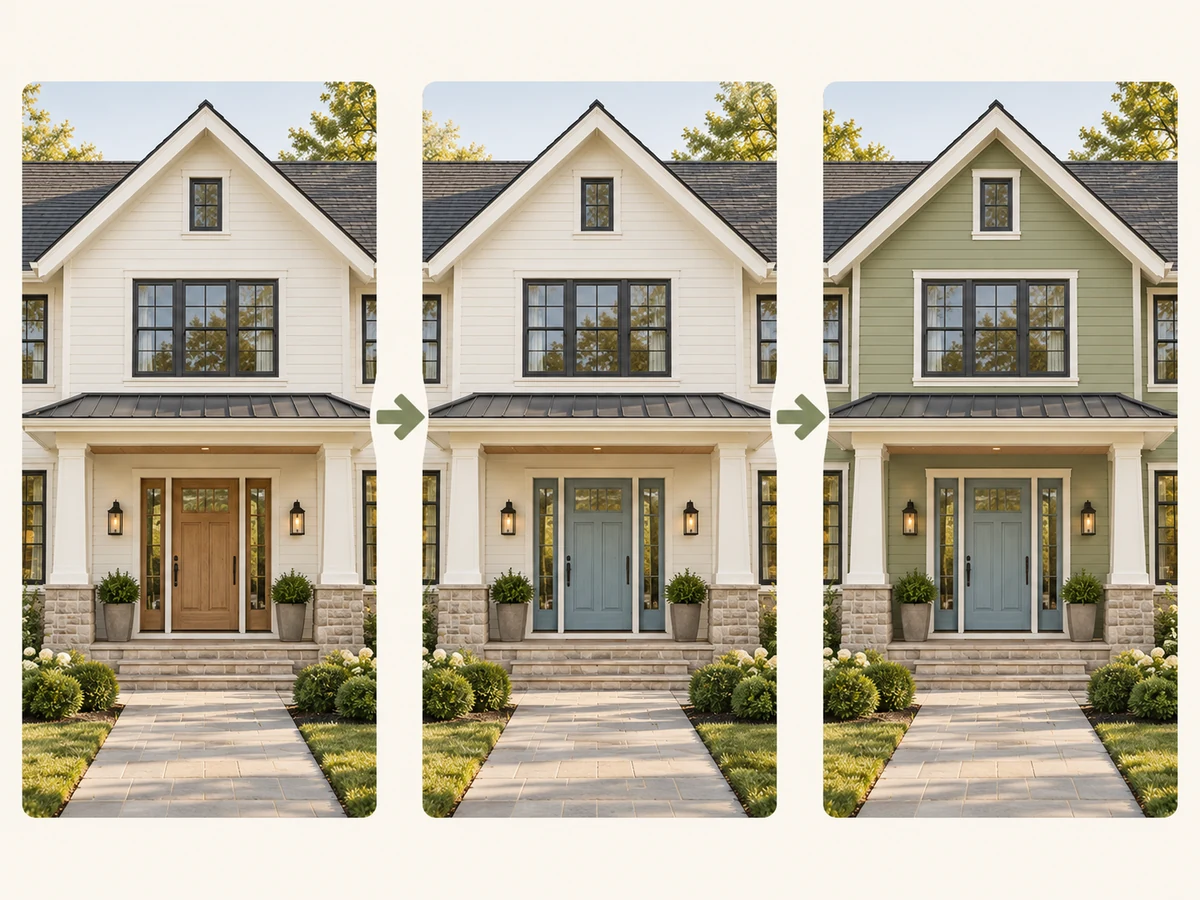
Beginnen Sie mit der Tür und ändern Sie anschließend die Wände auf diesem Ergebnis. Frühere Varianten bleiben während der Sitzung verfügbar.
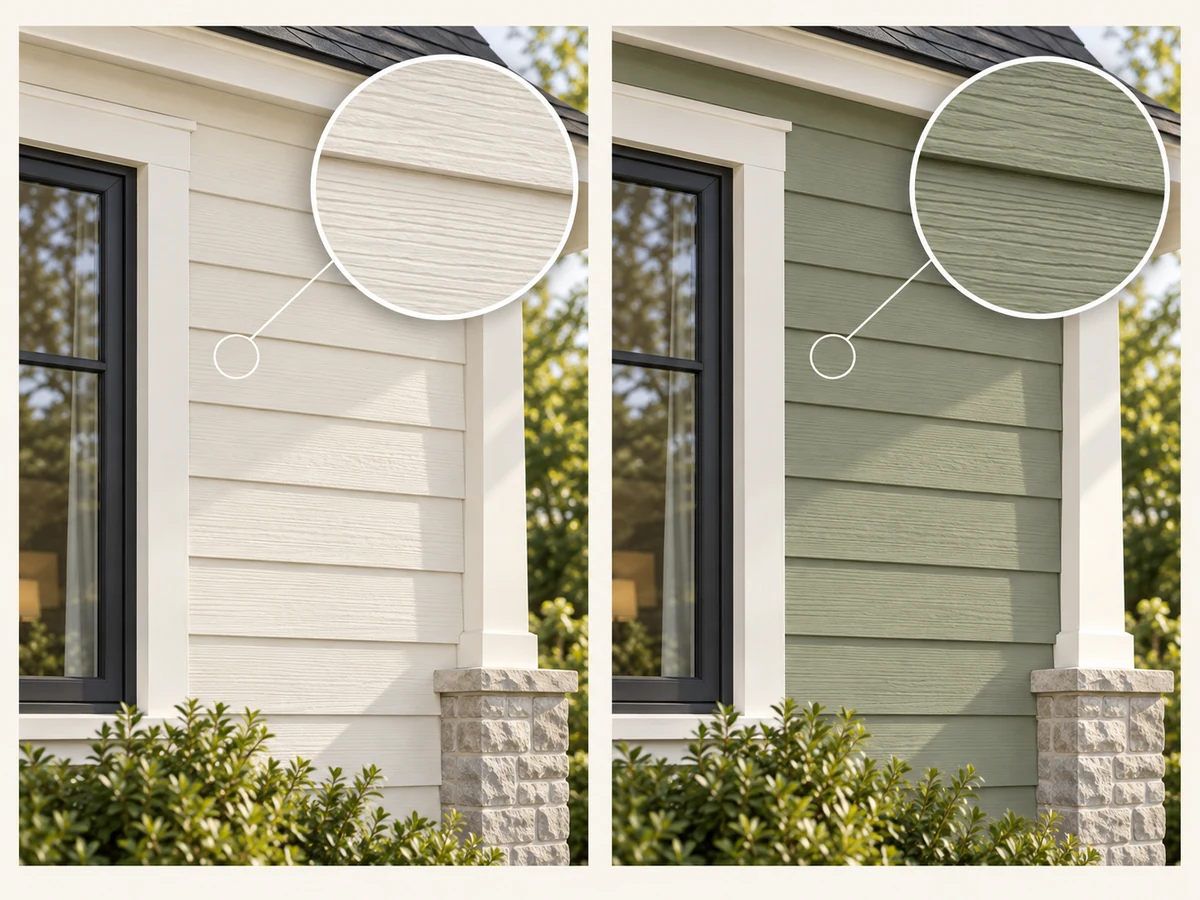
Die KI erhält die Anweisung, vorhandene Texturen und Strukturen zu bewahren. Vergleichen Sie jede Vorschau mit ihrem Ausgangsbild.
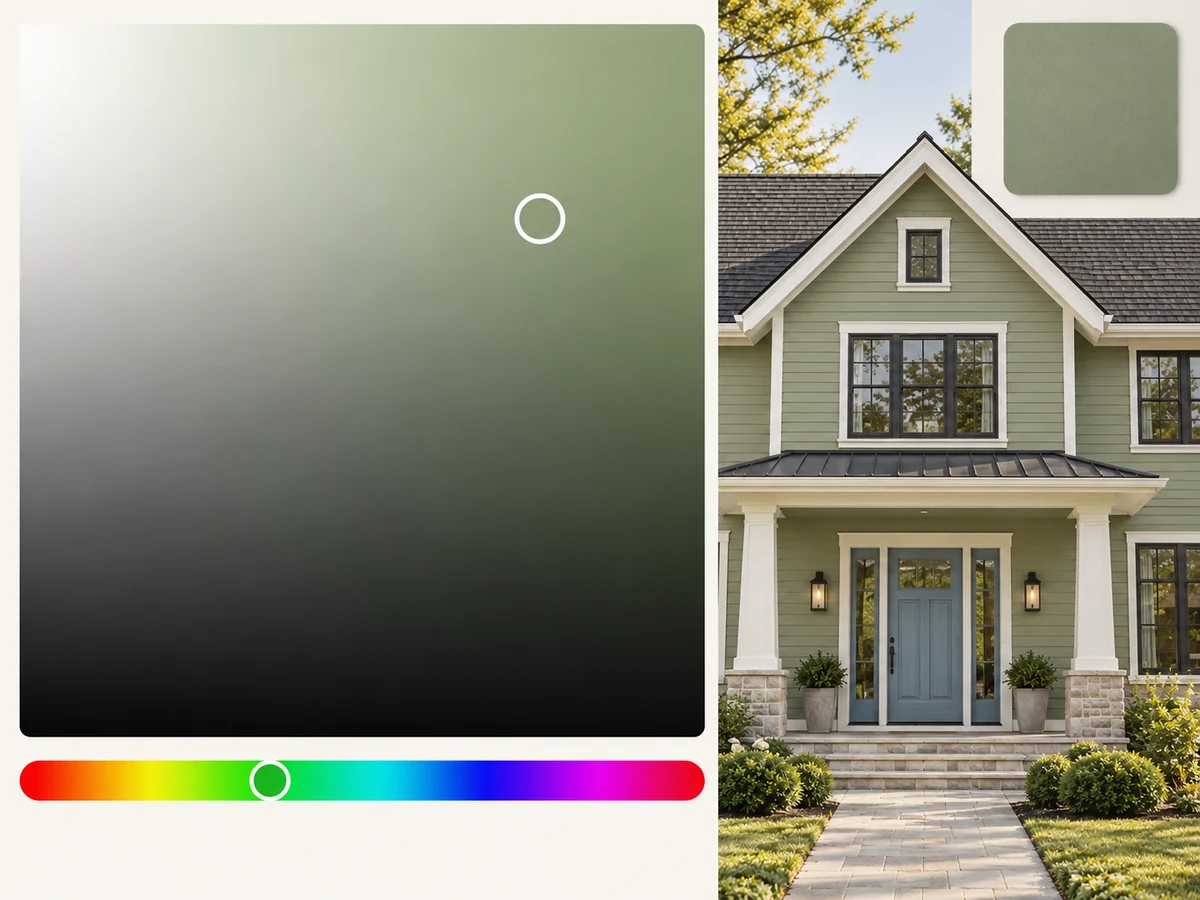
Nutzen Sie eine Standardfarbe, erkunden Sie Farbfeld und Farbtonregler oder geben Sie einen HEX-Wert ein. Die Farbauswahl kostet keine Credits.
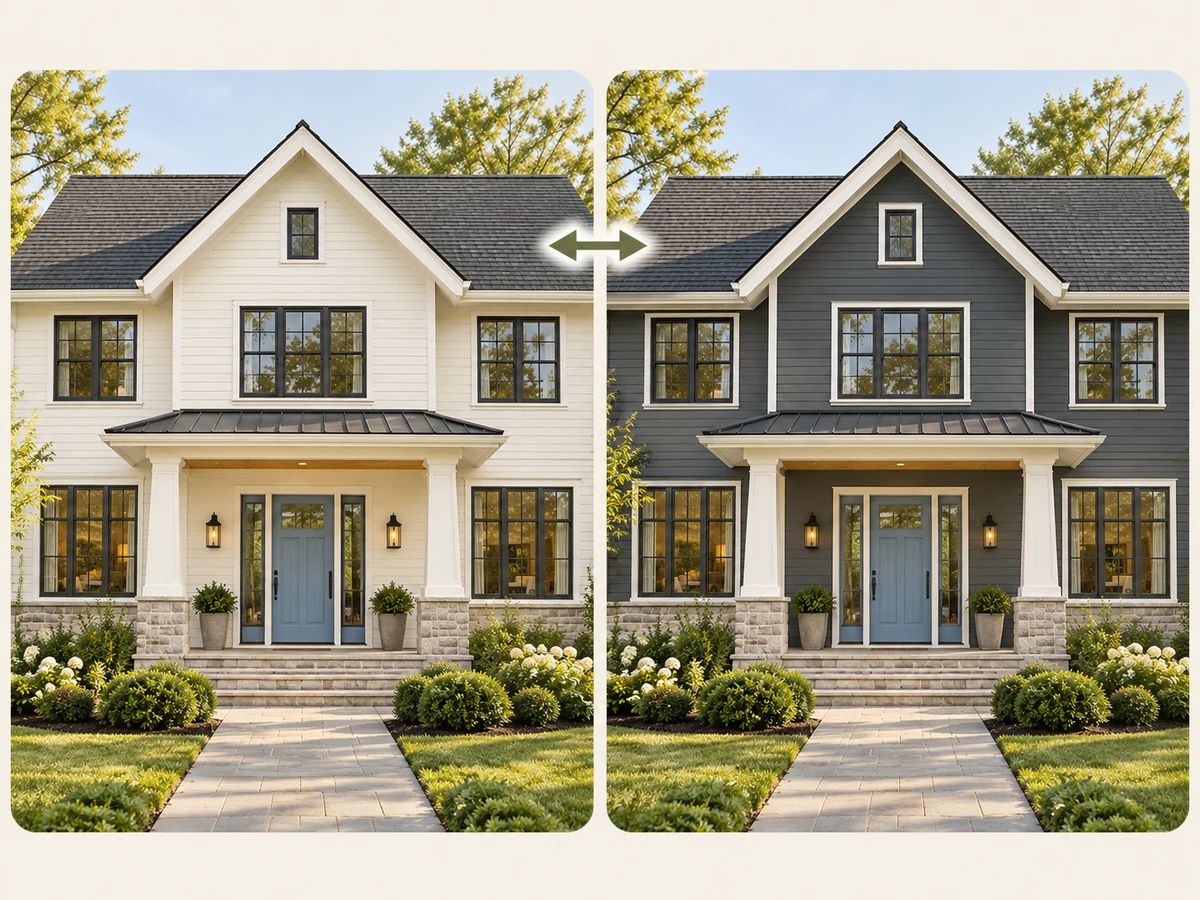
Wechseln Sie zwischen Ergebnis und Ausgangsbild dieses Schritts. Wählen Sie eine Verlaufskarte, um den nächsten Ausgangspunkt zu ändern.
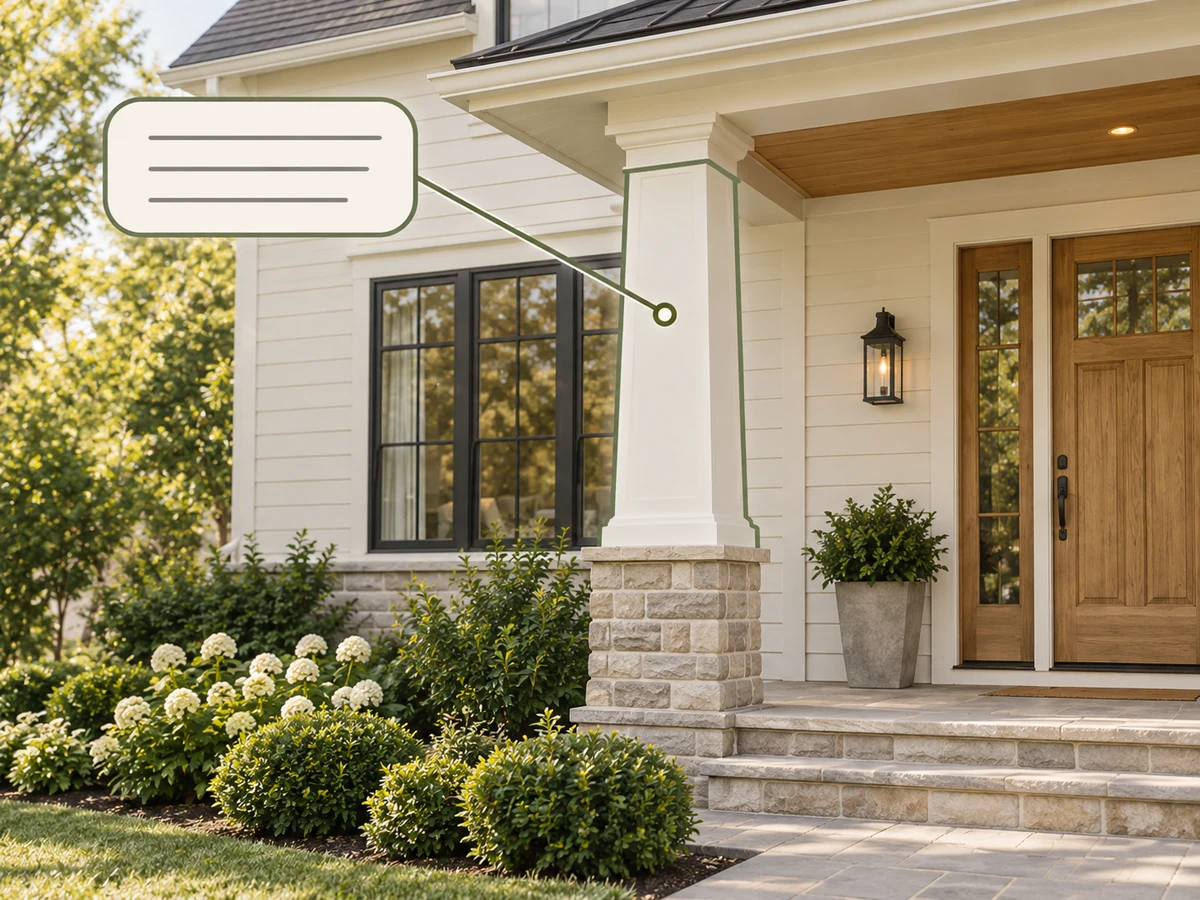
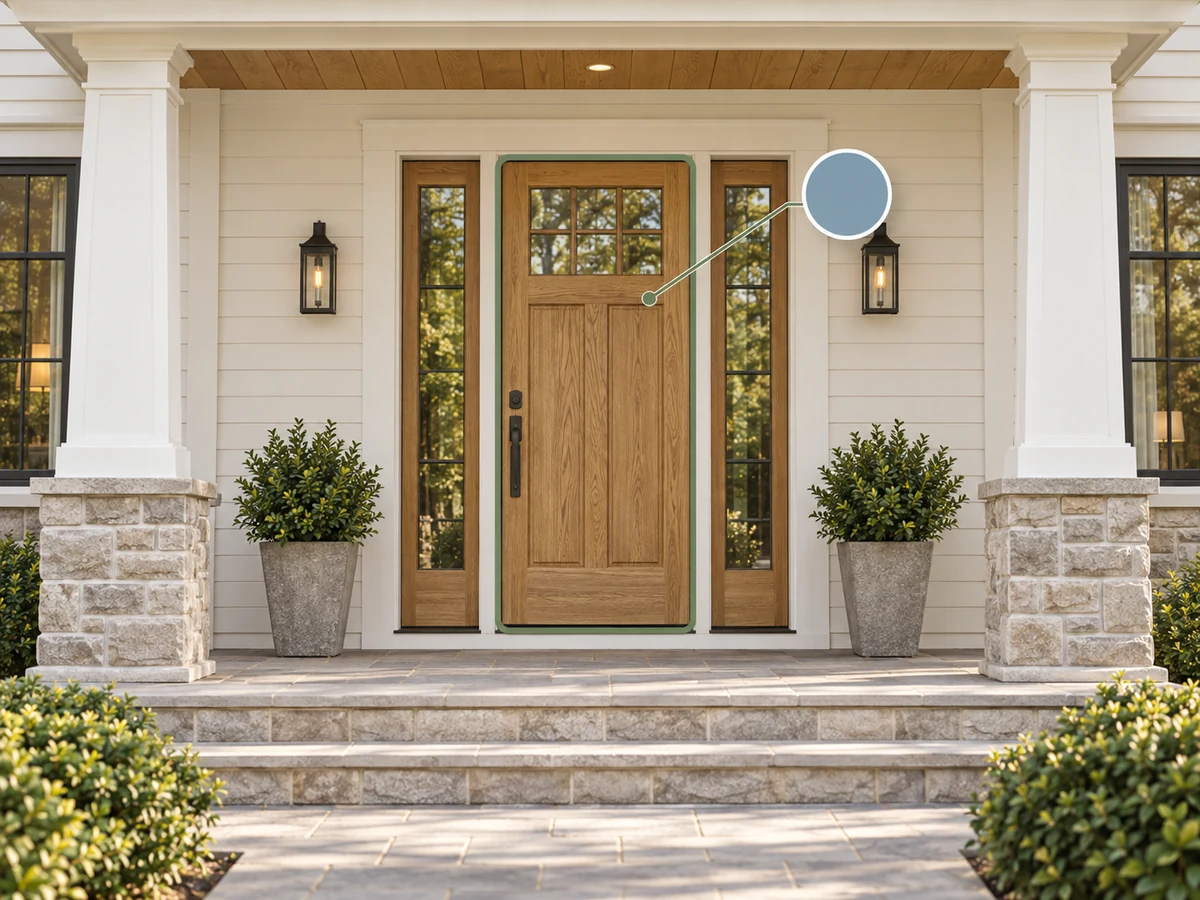
Beschreiben Sie ein sichtbares Ziel, etwa eine Verandasäule oder Grundstücksmauer, mit bis zu 1.000 Zeichen. Die KI kann Bereiche dennoch falsch erkennen.
Foto hochladen, einen Bereich und eine Farbe wählen, Vorschau erstellen und aus dem ausgewählten Ergebnis weiterarbeiten. Die folgenden Illustrationen zeigen den Ablauf als konzeptionelle Beispiele.
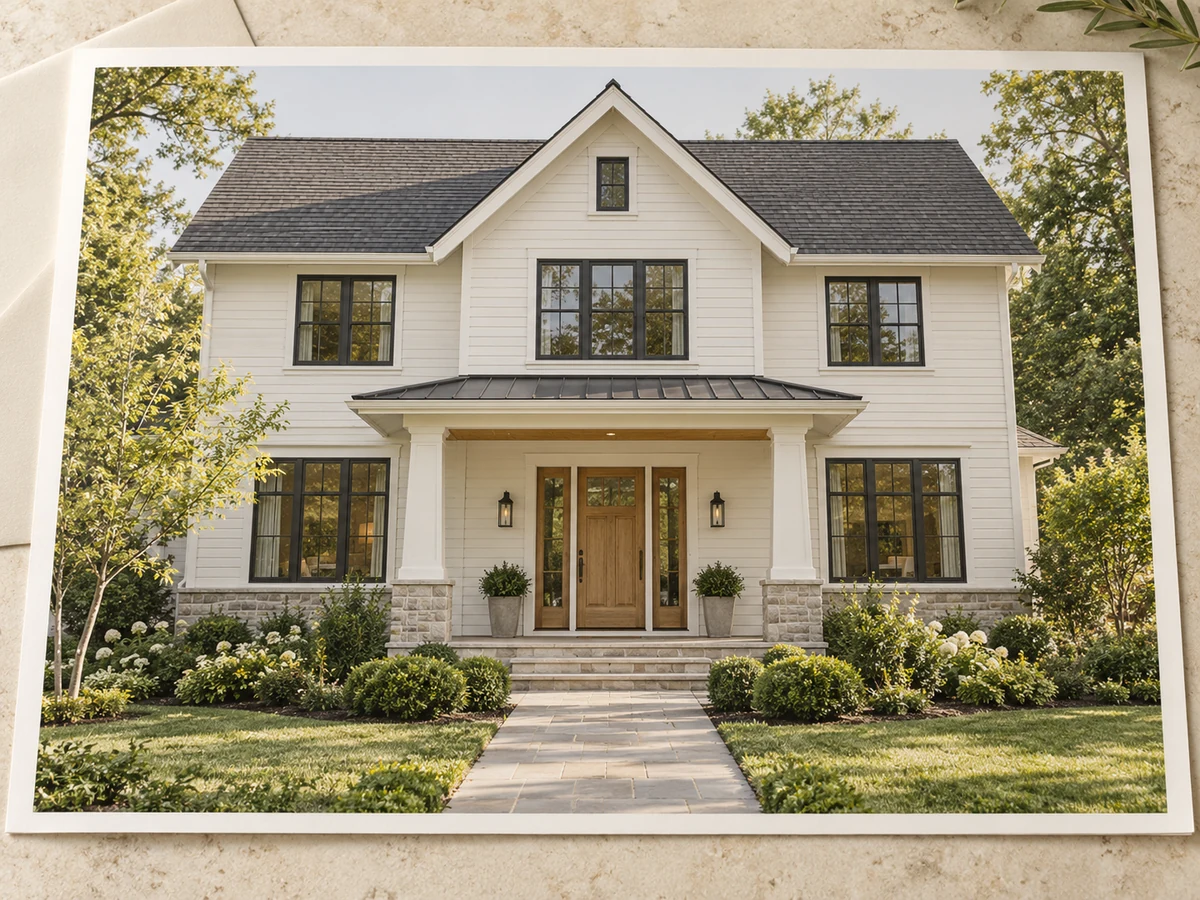
Laden Sie ein klares Tageslichtfoto hoch, auf dem der gewünschte Bereich sichtbar ist, oder wählen Sie ein Beispielhaus.
Wählen Sie einen Bereich oder beschreiben Sie ein eigenes Ziel. Wählen Sie eine Standard- oder eigene Farbe, ein Modell und ein Bildformat.
Erstellen Sie eine Vorschau, vergleichen Sie sie mit dem Ausgangsbild dieses Schritts und laden Sie sie herunter. Wählen Sie eine Verlaufskarte als Ausgangspunkt für die nächste Änderung.
Nutzen Sie für den Fassadenfarben-Visualizer ein Tageslichtfoto, auf dem der gewünschte Bereich vollständig sichtbar ist. Wählen Sie eine Perspektive, aus der Türen, Wandkanten und Zierleisten gut erkennbar sind. Vermeiden Sie starkes Gegenlicht und verdeckte Flächen. Eine größere Ansicht hilft außerdem, die neue Farbe im Zusammenspiel mit Dach, Garten und benachbarten Oberflächen zu beurteilen.
Betrachten Sie Dachziegel, sichtbare Backsteine, Naturstein und Fensterrahmen, bevor Sie eine Farbe auswählen. Diese Materialien können denselben Wandton wärmer oder kühler wirken lassen. Vergleichen Sie einen hellen Neutralton, ein gedecktes Grün und eine dunklere Farbe, statt alles gleichzeitig zu ändern. Die Vorgaben dienen als Ausgangspunkt. Wenn Sie bereits eine digitale Farbreferenz haben, können Sie einen HEX-Wert eingeben.
Prüfen Sie jeweils eine konkrete Frage: Passt eine dunklere Haustür zum Eingang, oder gleichen hellere Wände ein dunkles Dach aus? Wählen Sie pro Generierung einen Bereich und eine Farbe. Ein eindeutiges Ziel erleichtert die Beurteilung der beabsichtigten Änderung. Vergleichen Sie das Ergebnis mit dem Eingabefoto, bevor Sie entscheiden, welchen Teil des Hauses Sie als Nächstes ausprobieren möchten.
Wählen Sie ein Türergebnis aus, wenn Sie dazu eine Wandfarbe testen möchten. Für einen neuen Ausgangspunkt wählen Sie das Originalfoto. Frühere Varianten bleiben während der aktuellen Seitensitzung verfügbar. So können Sie Alternativen vergleichen, ohne jedes Ergebnis automatisch weiterzuführen. Laden Sie hilfreiche Vorschauen vor dem Verlassen der Seite herunter: Der Verlauf ist kein dauerhaft gespeichertes Projekt.
Nutzen Sie die Vorschau, um eine engere Farbauswahl zu treffen. Prüfen Sie angrenzende Zierleisten, Oberflächenstrukturen und Farben aus vorherigen Schritten, da die KI unbeabsichtigte Änderungen vornehmen kann. Auch Bildschirm und Tageslicht beeinflussen den Eindruck. Testen Sie echte Farbmuster auf der vorgesehenen Fläche und betrachten Sie diese zu verschiedenen Tageszeiten, bevor Sie sich für die Farbe Ihres Hauses entscheiden.
Wähle das Paket, das zu deinen Projekten passt.
Beinhaltet:
Beinhaltet:
Beinhaltet:
Beinhaltet:
Nano Banana
Nano Banana 2 1K
Nano Banana 2 2K
Nano Banana 2 4K
Nano Banana Pro 1K
Nano Banana Pro 2K
Nano Banana Pro 4K
GPT Image 2 Low
GPT Image 2 Medium
GPT Image 2 High
Häufige Fragen zum Testen von Farben am eigenen Haus
Laden Sie ein Hausfoto hoch oder wählen Sie ein Beispielhaus. Bestimmen Sie einen sichtbaren Bereich und eine Farbe sowie ein Modell und ein unterstütztes Bildformat. Als Eingabe dient das aktuell ausgewählte Foto. Vergleichen Sie die Vorschau mit dieser Eingabe und laden Sie hilfreiche Ergebnisse herunter. Über eine Verlaufskarte wählen Sie das Ausgangsbild für Ihre nächste Änderung.
Für die Generierung einer Vorschau werden Credits verwendet. Die Kosten hängen vom ausgewählten Modell ab und werden vor dem Absenden auf der Schaltfläche angezeigt. Die Auswahl einer Vorgabe, das Erkunden des Farbfelds oder Farbtonreglers und die Eingabe eines HEX-Werts verbrauchen keine Credits. Prüfen Sie die angezeigten Kosten erneut, wenn Sie das Modell wechseln.
Verwenden Sie ein scharfes Tageslichtfoto, auf dem die Zielfläche vollständig sichtbar ist. Klare Grenzen zwischen Wänden, Türen, Zierleisten und anderen Materialien erleichtern die Beurteilung. Tiefe Schatten, Spiegelungen, Autos oder dichtes Grün können Flächen verdecken. Unterstützt werden PNG, JPEG und WebP bis 50 MB. Mit einem Beispielhaus können Sie den Ablauf zunächst ausprobieren.
Wählen Sie „Benutzerdefiniert“ und beschreiben Sie die sichtbare Position mit bis zu 1.000 Zeichen, etwa die linke Verandasäule neben den Eingangsstufen. Benennen Sie Ort und Oberfläche, statt mehrere getrennte Änderungen anzufordern. Die vollständige Beschreibung lässt sich vor dem Übernehmen bearbeiten. Die Bereichserkennung erfolgt durch KI-Interpretation, nicht durch eine präzise Maske oder ein manuelles Auswahlwerkzeug.
Eine digitale Vorschau garantiert keine Übereinstimmung mit einem echten Anstrich. Bildschirmeinstellungen, die Beleuchtung des Originalfotos und die KI-Darstellung können den Farbeindruck verändern, auch bei einem konkreten HEX-Wert. Nutzen Sie Vorschauen zum Eingrenzen Ihrer Auswahl und zum Vergleich der Gesamtwirkung. Testen Sie echte Farbmuster an Wand oder Tür, bevor Sie Farbe für die gesamte Fläche kaufen.
Ja. Wählen Sie das Türergebnis und anschließend die Wände mit einer anderen Farbe. Der nächste Schritt beginnt mit diesem ausgewählten Bild. Das Umschalten zwischen Eingabe und Ergebnis ändert nur die Ansicht; die Verlaufsauswahl bestimmt das nächste Ausgangsbild. Sie können zum Original oder zu einer früheren Variante zurückkehren. Der Verlauf bleibt nur während der aktuellen Seitensitzung erhalten.
Die KI erhält die Anweisung, andere Bereiche, vorhandene Strukturen und die Architektur beizubehalten. Das ist jedoch nicht garantiert. Bei komplexen Fassaden können Stellen fehlen, angrenzende Farben abweichen oder Details verändert werden. Prüfen Sie jedes Ergebnis gegen seine Eingabe, einschließlich früherer Farben. Kehren Sie bei unerwünschten Änderungen zu einem vorherigen Bild zurück, da Abweichungen über mehrere Schritte zunehmen können.
Laden Sie Ihr Foto hoch, testen Sie Farben und laden Sie Vorschauen herunter, um echte Farbmuster auszuwählen. Das Bild ist eine konzeptionelle Illustration.