01
Importez votre plan
Importez une image de plan nette, un scan, une capture d'écran ou une photo prise de face du plan que vous avez déjà.
Plan IA
Importez le plan dont vous disposez déjà, sélectionnez une pièce et un style, puis comparez un agencement de mobilier 2D, un rendu 3D photoréaliste et une vue 360° facultative dans votre navigateur.
Idéal sur ordinateur
Le studio de plans nécessite un écran plus grand. Ouvrez cette page sur votre ordinateur — ou essayez l'un de nos outils adaptés au mobile :

Affichée après l’import
Partez d'un plan existant, concentrez-vous sur une pièce et comparez agencement et ambiance visuelle en trois étapes.
01
Importez une image de plan nette, un scan, une capture d'écran ou une photo prise de face du plan que vous avez déjà.
02
Sélectionnez une pièce, choisissez un style et précisez vos préférences de mobilier, matériaux, couleurs ou usage quotidien.
03
Comparez un agencement de mobilier 2D, un rendu 3D photoréaliste et une vue 360° facultative, puis ajustez une zone sélectionnée si besoin.
Utilisez un plan existant pour explorer des agencements de pièce et des directions visuelles avant de prendre vos décisions de décoration.

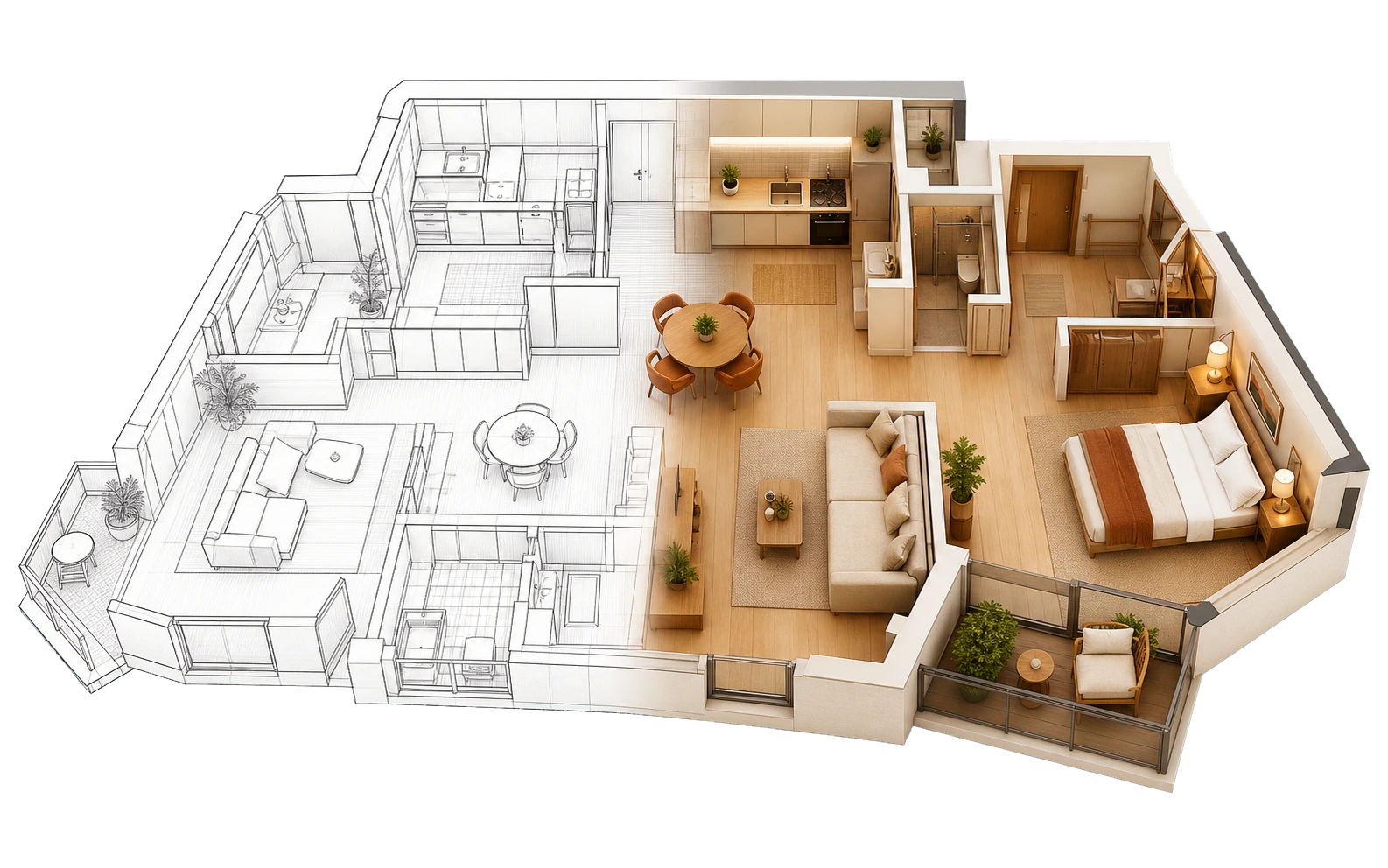
Importez une image de plan existant afin que HomeDesign identifie les pièces et s'en serve comme point de départ pour l'agencement.
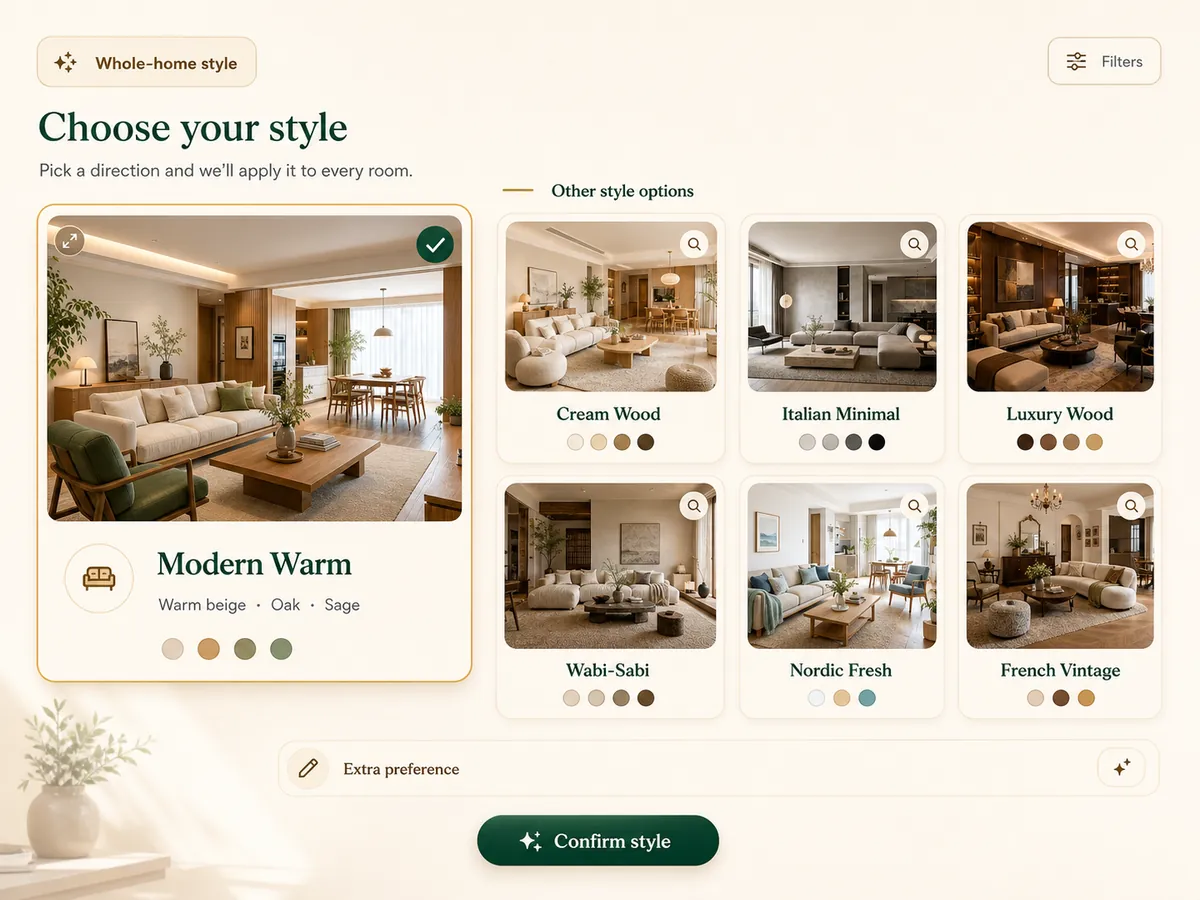
Comparez styles de pièce, palettes de couleurs et directions de mobilier avant de générer l'agencement et le rendu.
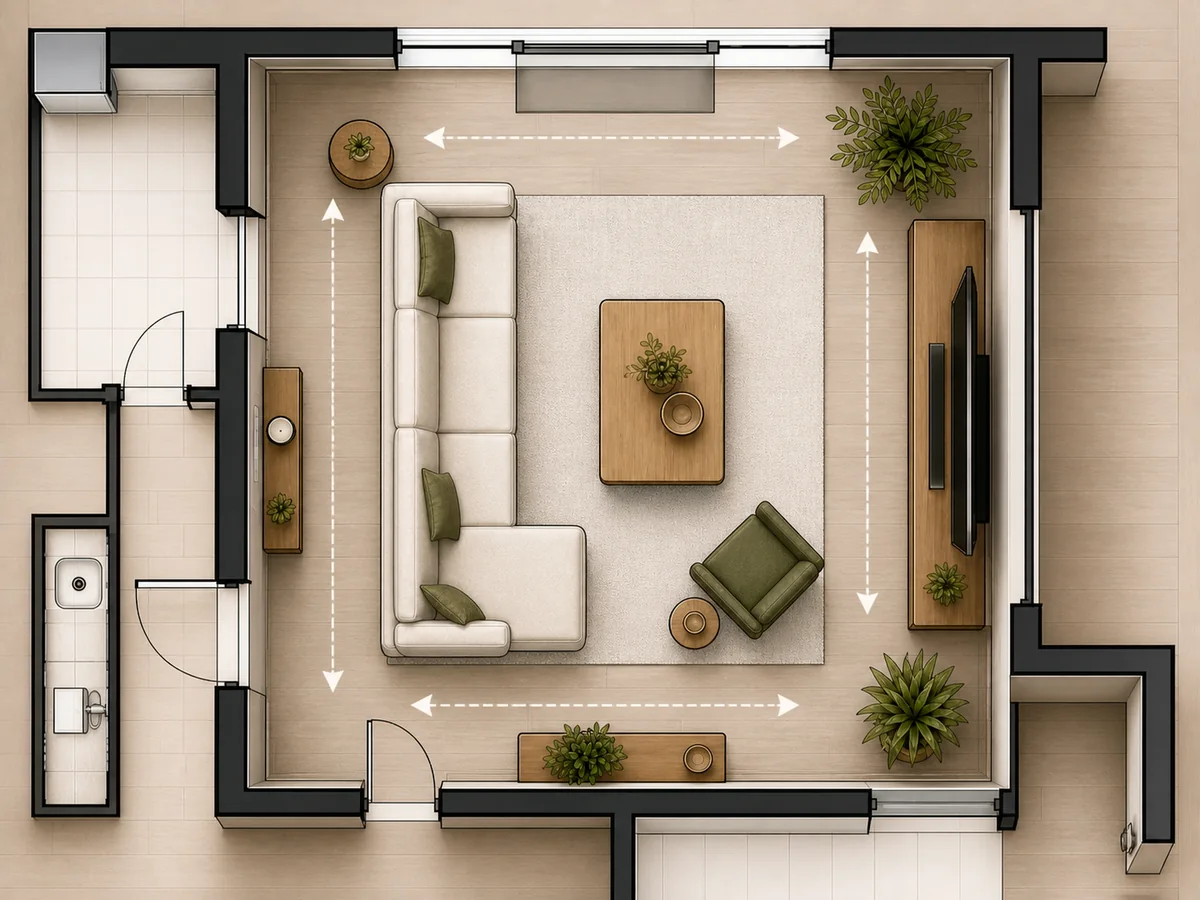
Transformez la pièce sélectionnée en agencement 2D clair pour comparer les meubles, les zones et la circulation avant la vue 3D.
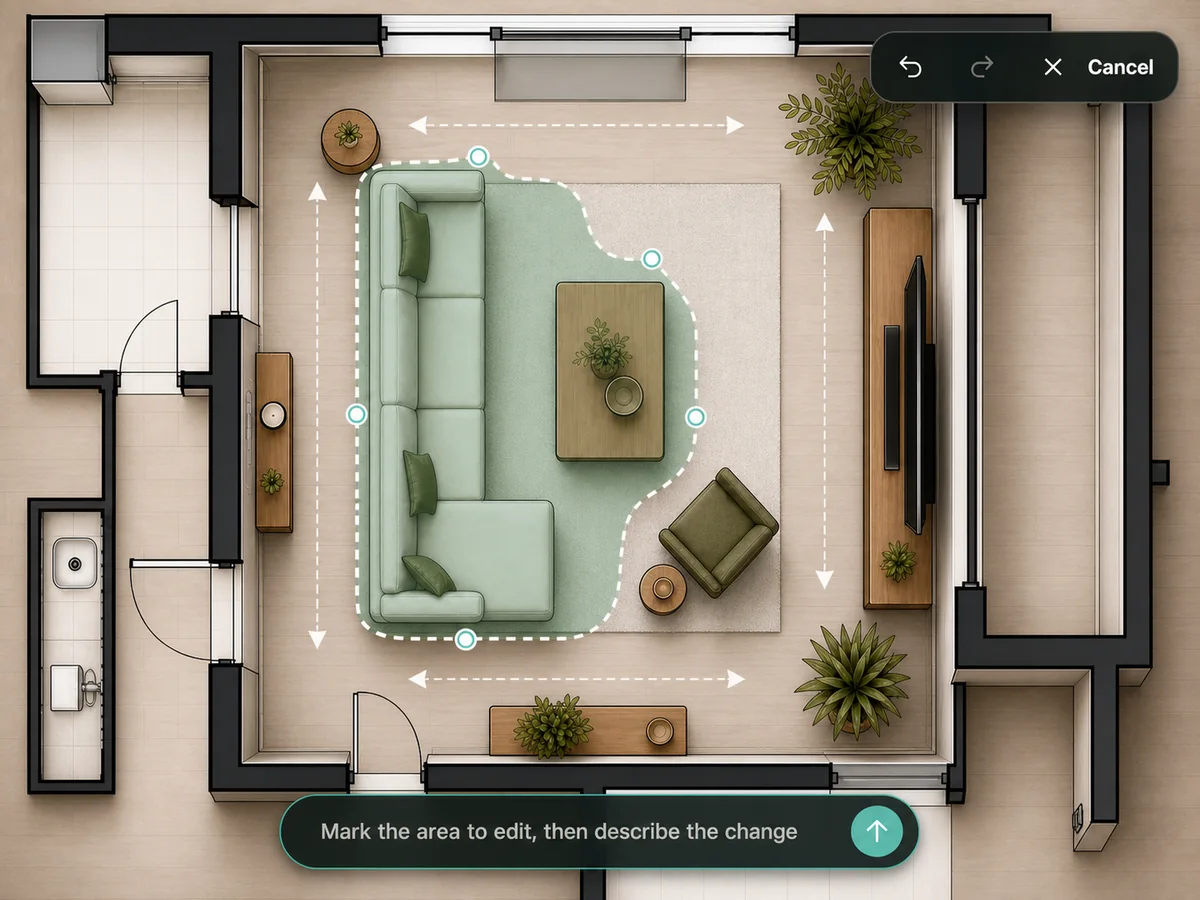
Marquez la zone à affiner, puis décrivez une petite modification locale lorsqu'une pièce générée doit être retouchée.

Prévisualisez mobilier, matériaux, lumière et style dans un rendu de pièce photoréaliste.
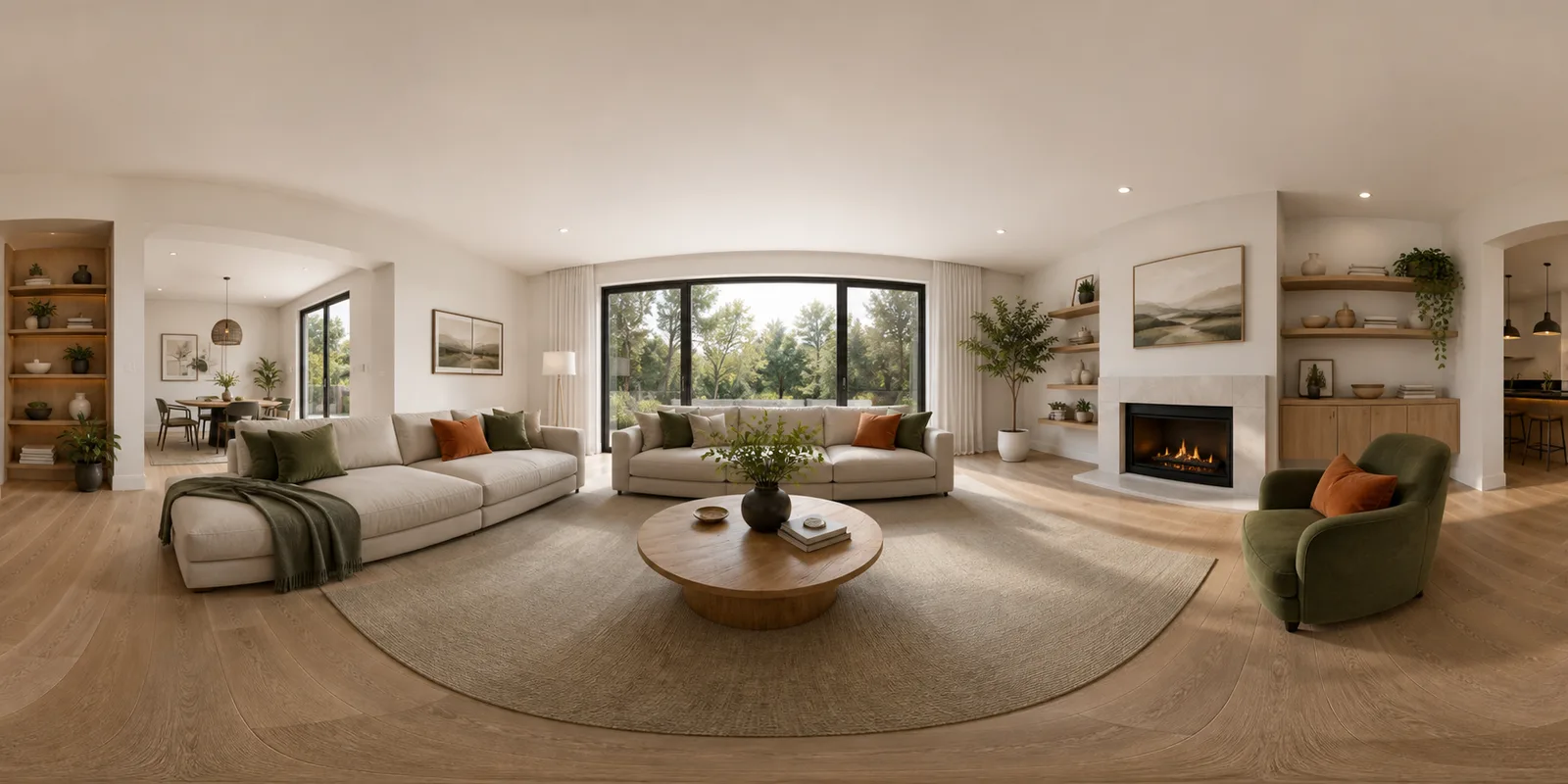
Ouvrez une vue panoramique facultative pour mieux vous immerger dans la direction choisie pour la pièce.
Découvrez en vidéo comment un plan existant devient un agencement de pièce, un rendu 3D et une vue 360° facultative.
Parcourez des exemples d'agencements et de rendus créés par HomeDesign à partir de plans importés.
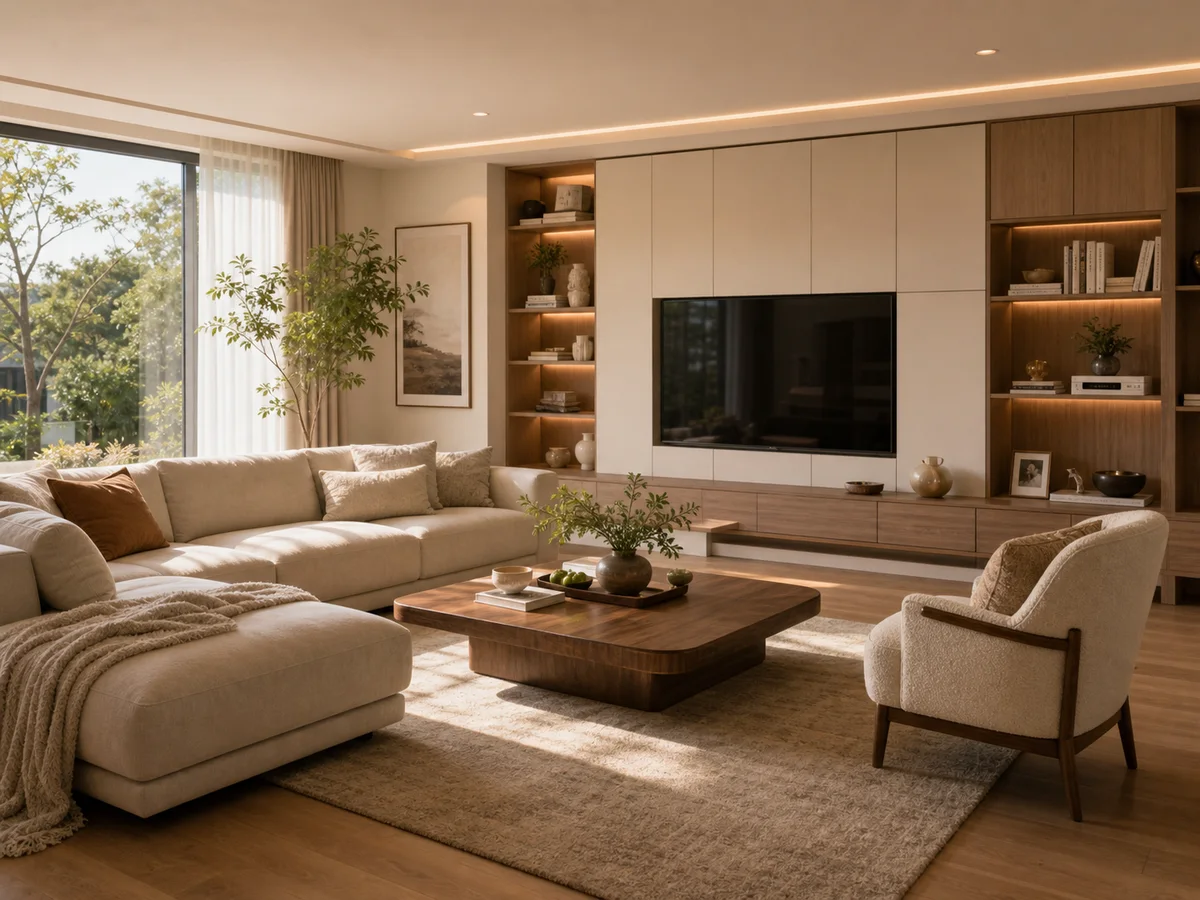
Salon chaleureux en bois avec rangements intégrés, grand canapé et lumière naturelle douce.
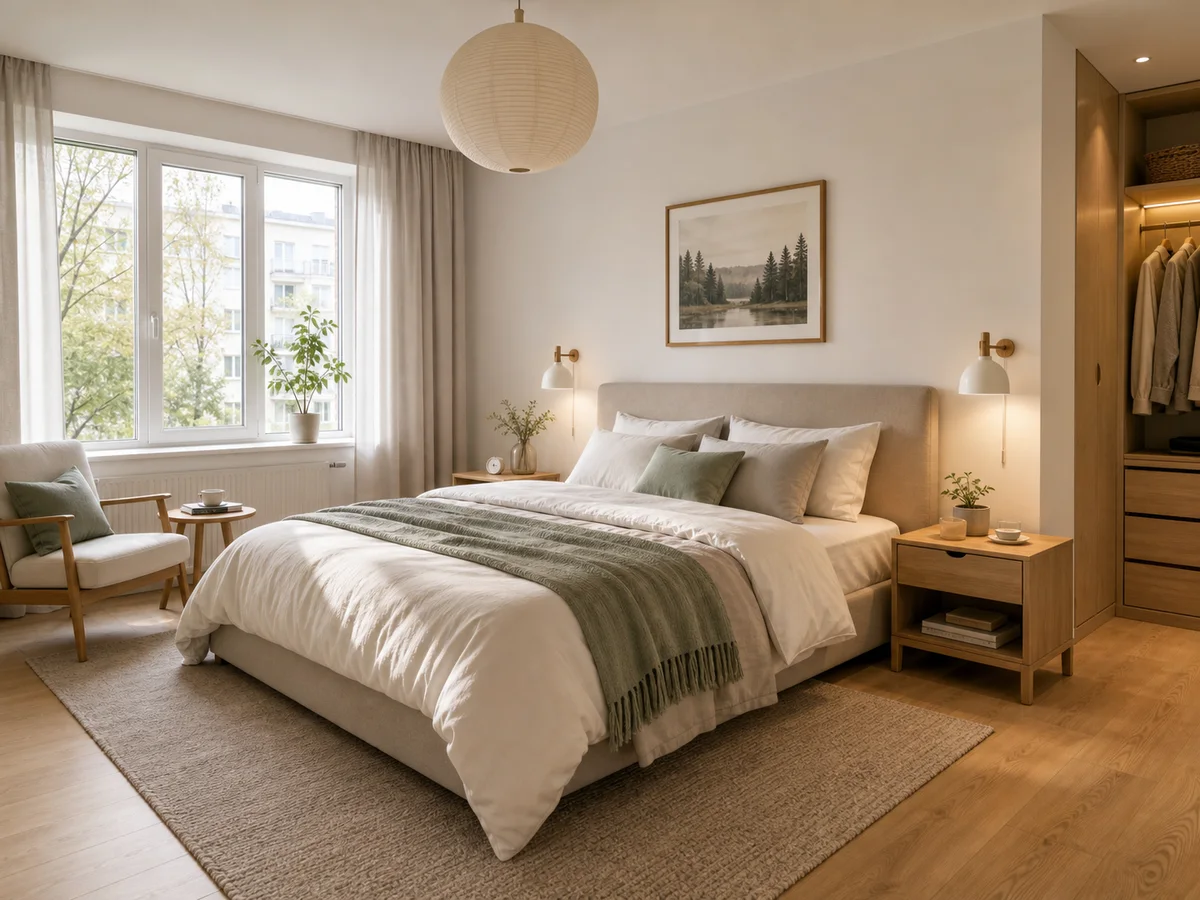
Bois clair, linge superposé, rangements et lumière apaisante du matin.
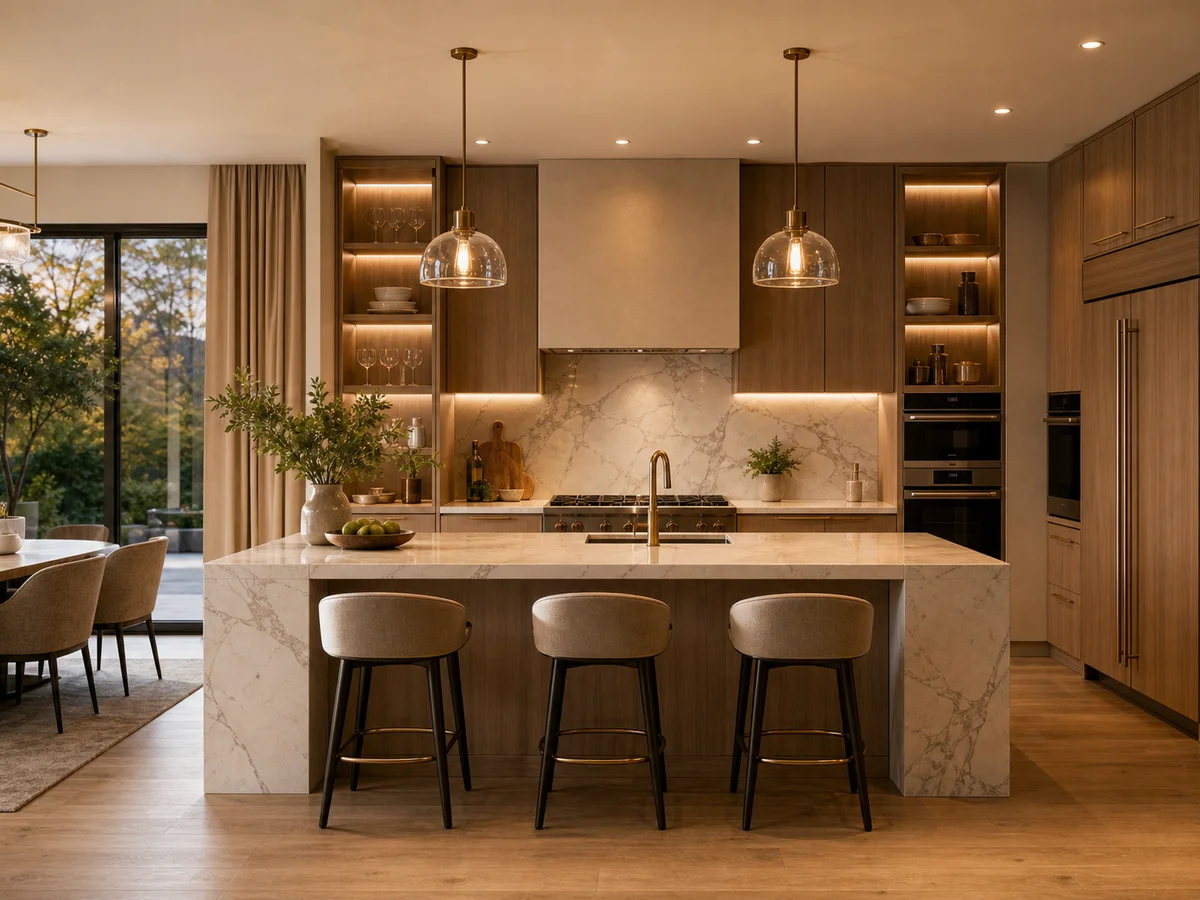
Îlot en marbre, meubles en bois chaud et discrètes touches de laiton.
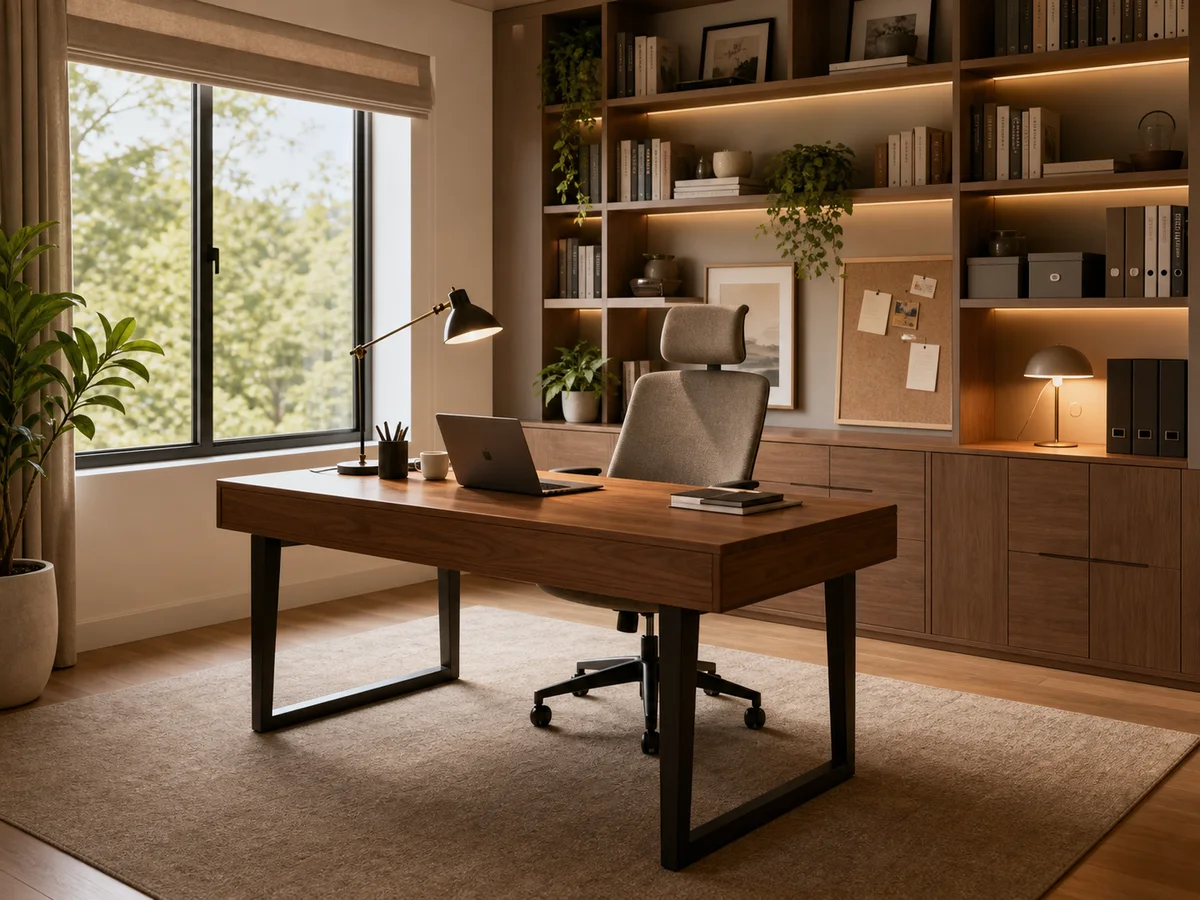
Bureau près de la fenêtre, bibliothèques intégrées et lumière de travail chaleureuse.
Salon chaleureux en bois avec rangements intégrés, grand canapé et lumière naturelle douce.
Bois clair, linge superposé, rangements et lumière apaisante du matin.
Îlot en marbre, meubles en bois chaud et discrètes touches de laiton.
Bureau près de la fenêtre, bibliothèques intégrées et lumière de travail chaleureuse.
Choisissez le pack adapté à votre projet.
Inclus :
Inclus :
Inclus :
Inclus :
Projet de pièce
Plan 2D
Rendu réaliste
Vue à 360°
Réponses pratiques sur l'import d'un plan existant, le choix d'une pièce et d'un style, et l'affinage des concepts de pièce générés.
Importez une image de plan nette, un scan, une capture d'écran ou une photo prise bien en face. Les meilleurs résultats viennent des plans où les limites des pièces, les portes, les fenêtres et les libellés sont lisibles.
HomeDesign utilise votre plan importé comme point de départ. La pièce sélectionnée, ses proportions et les ouvertures visibles guident l'agencement, le rendu et la vue 360° facultative. Vérifiez les résultats, surtout si le plan est flou ou incomplet.
HomeDesign génère pour la pièce sélectionnée un agencement de mobilier 2D, un rendu réaliste et un panorama 360° facultatif. Vous pouvez les comparer et affiner une zone marquée si nécessaire.
Les salons, chambres, cuisines, bureaux, salles à manger, salles de bain et espaces ouverts donnent généralement les meilleurs résultats. Les pièces très irrégulières, les mesures manquantes ou les murs peu lisibles peuvent demander un plan plus clair.
Oui. Choisissez une direction de style et ajoutez vos préférences pour la pièce sélectionnée : ambiance, matériaux, couleurs, besoins en mobilier ou usage au quotidien.
Oui. Marquez la zone à modifier et décrivez un ajustement local, par exemple remplacer un meuble, modifier un matériau ou affiner un détail du rendu.
Oui. Les résultats permettent de discuter des idées, de comparer des directions et de préparer une conversation plus claire pour votre rénovation. Ce sont des références visuelles de planification, pas des plans d'exécution ni des documents prêts pour une autorisation.
Oui. Vous pouvez essayer le parcours Plan IA dans votre navigateur. Certaines générations peuvent nécessiter des crédits ou une offre payante selon l'usage et le type de résultat.

Importez un plan existant et explorez un agencement de pièce et une direction visuelle pour un espace réel.