Choisir la zone
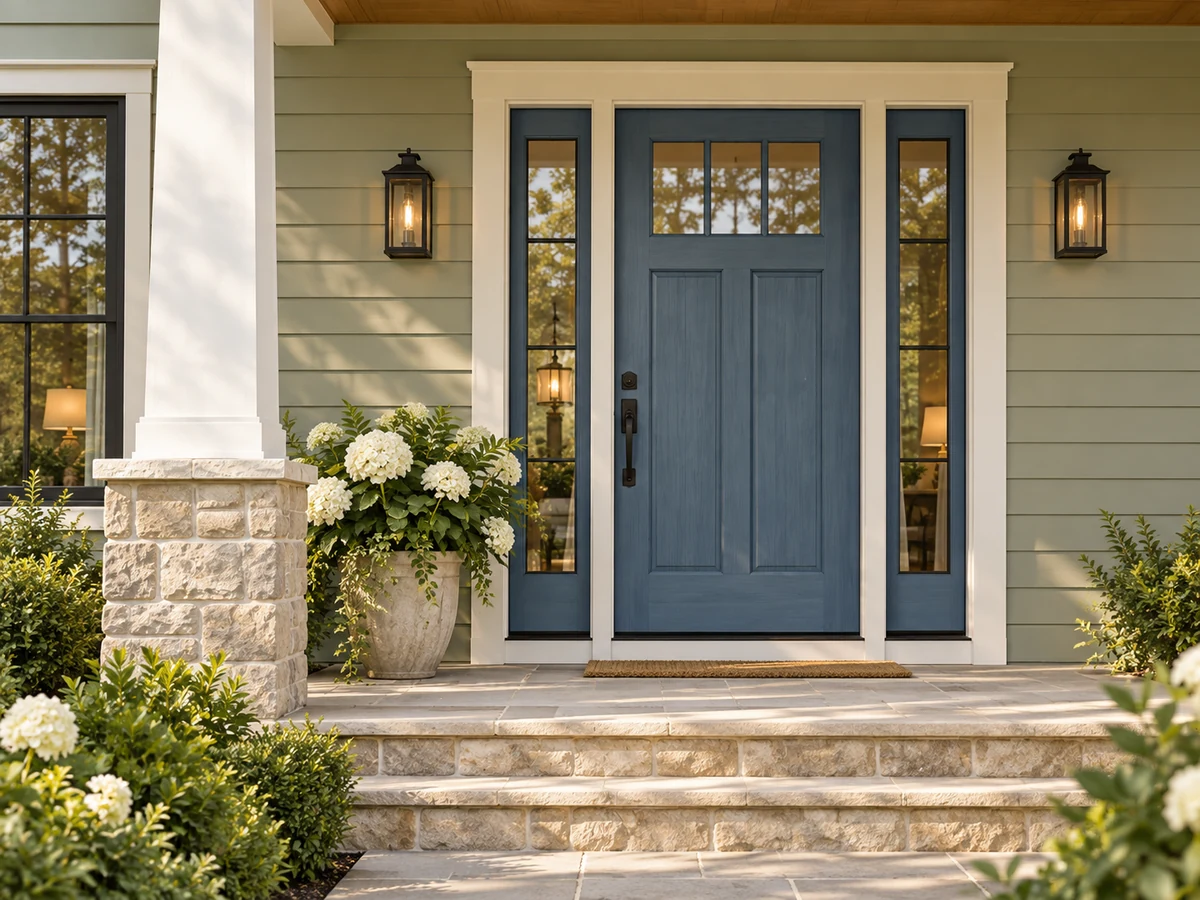
Testez les murs, encadrements, porte d’entrée, porte de garage ou volets. Chaque étape modifie une seule zone.
Visualiseur de peinture de façade
Importez votre photo et prévisualisez une nouvelle couleur sur une zone. Continuez depuis le résultat sélectionné pour construire votre harmonie, ou revenez à une version précédente.
Choisissez une zone et une couleur. Continuez à modifier la photo sélectionnée.
Essayer une maison d'exemple
Une décision couleur visible sur votre propre maison avant le premier coup de pinceau. Les illustrations ci-dessous présentent chaque fonction à titre conceptuel.
Testez les murs, encadrements, porte d’entrée, porte de garage ou volets. Chaque étape modifie une seule zone.
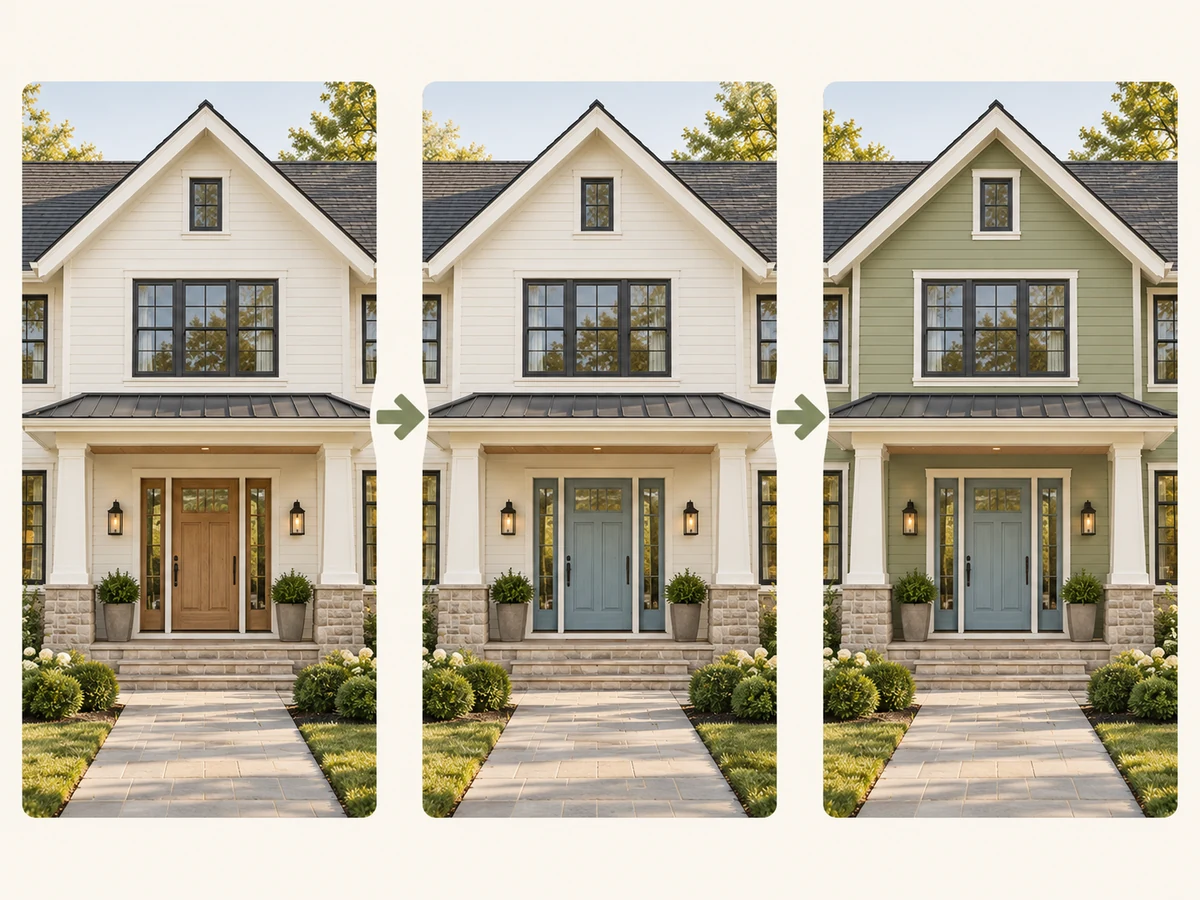
Commencez par la porte, puis modifiez les murs à partir de ce résultat. Les versions précédentes restent disponibles pendant cette session.
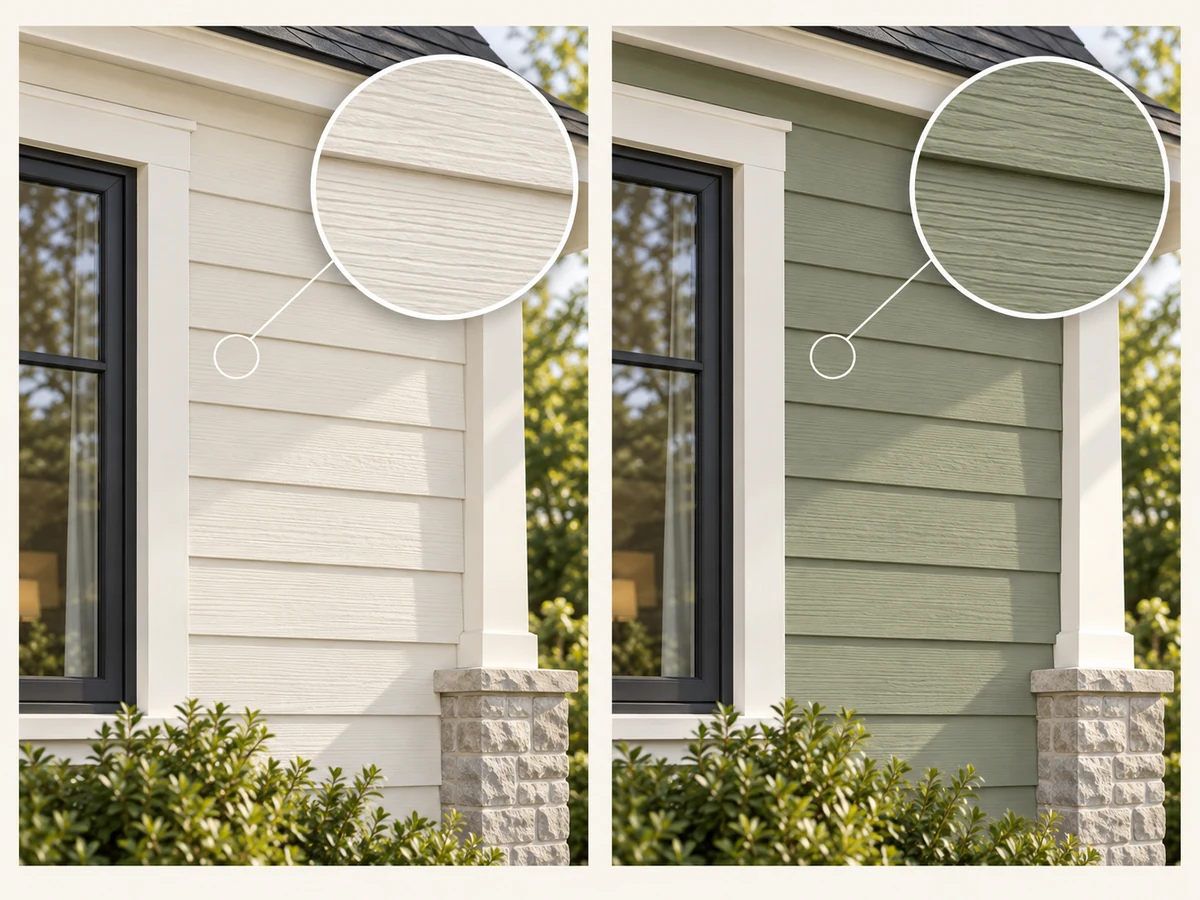
L’IA reçoit la consigne de préserver les textures et la structure existantes. Comparez chaque aperçu à son image de départ.
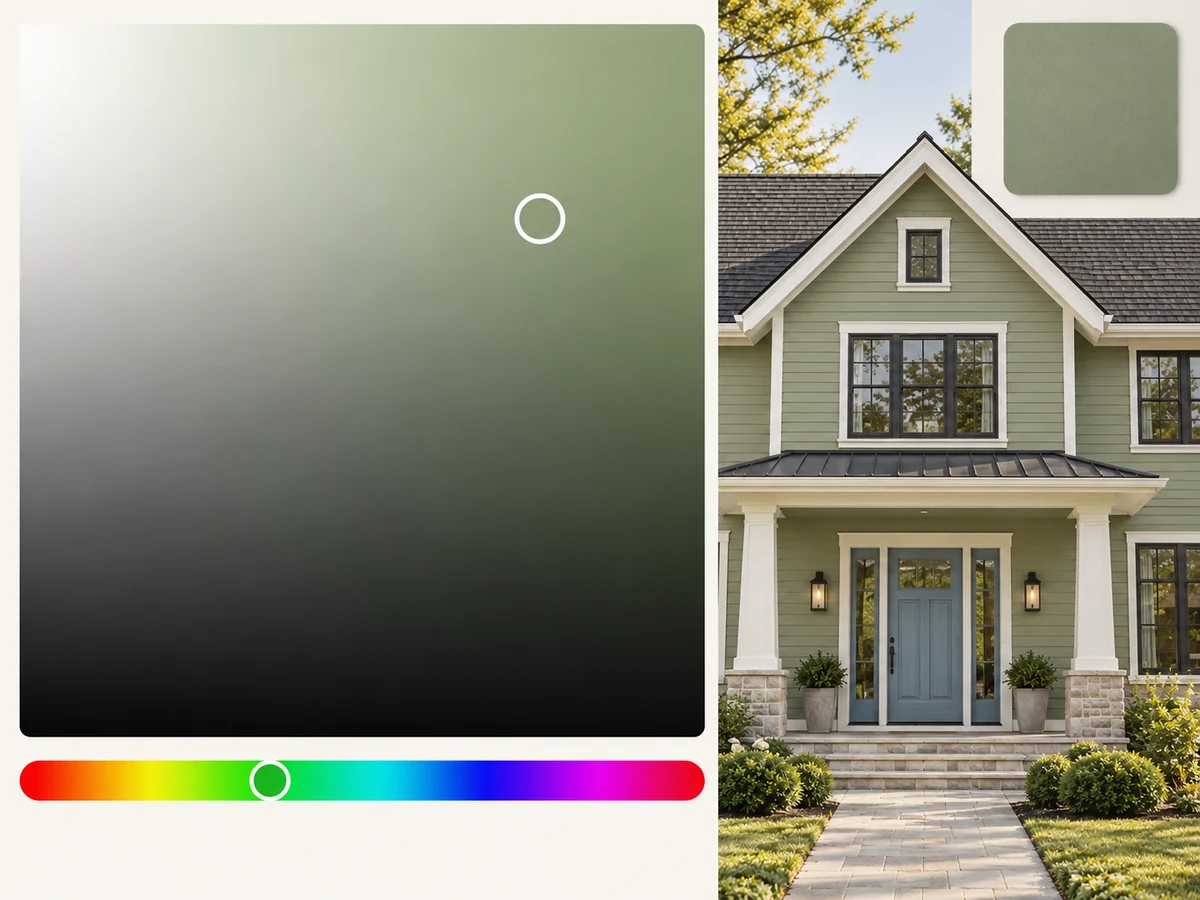
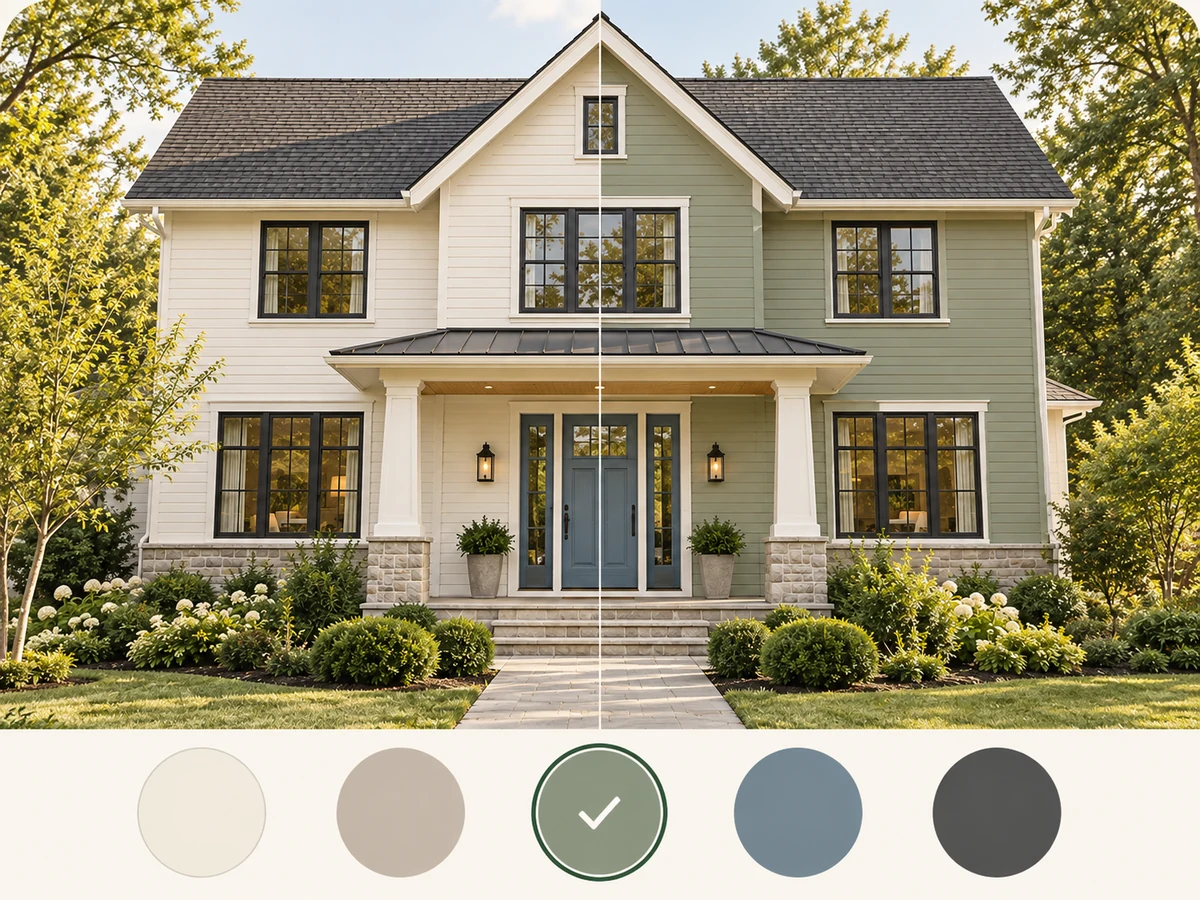
Utilisez une couleur prédéfinie, explorez le champ de couleur et le curseur de teinte, ou saisissez une valeur HEX. Choisir une couleur ne consomme pas de crédits.
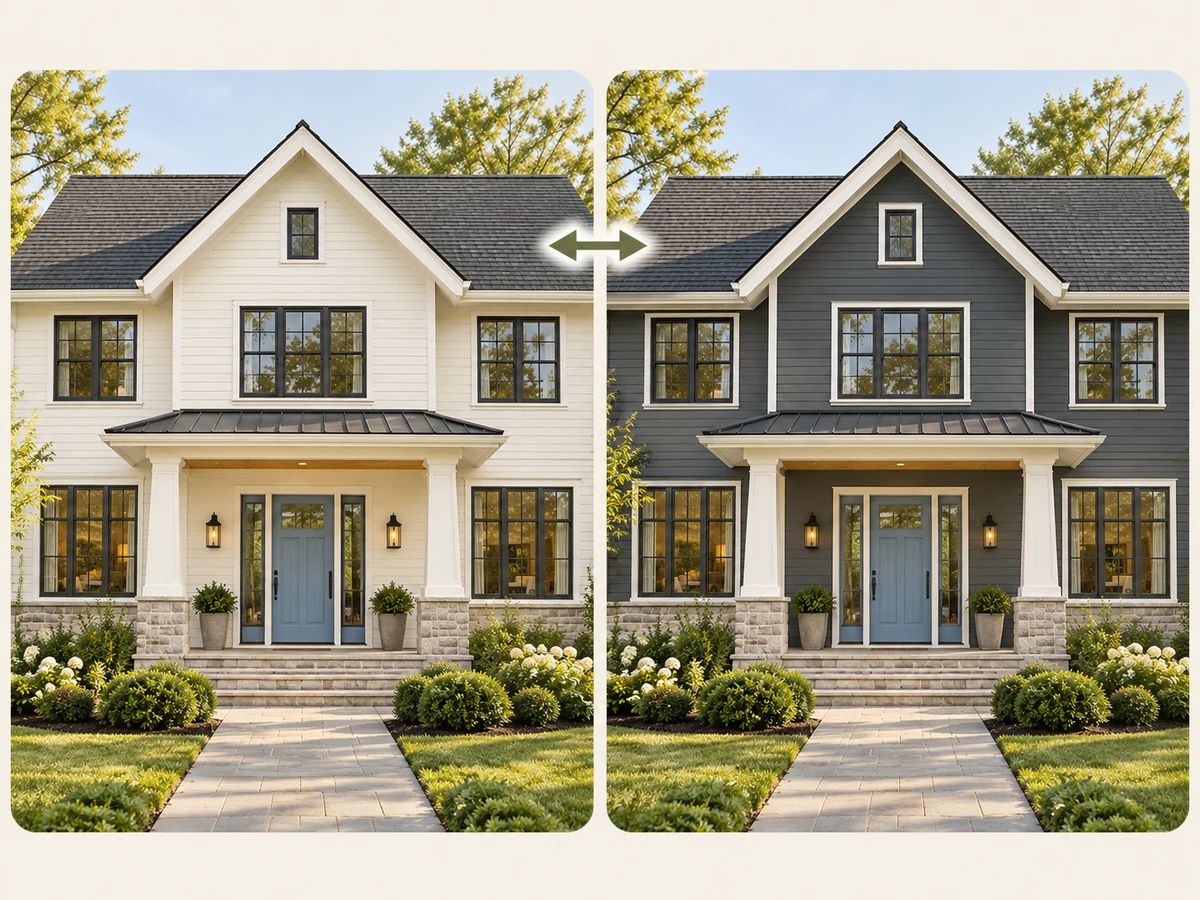
Alternez entre le résultat et l’image utilisée pour cette étape. Choisissez une carte de l’historique pour changer le prochain point de départ.
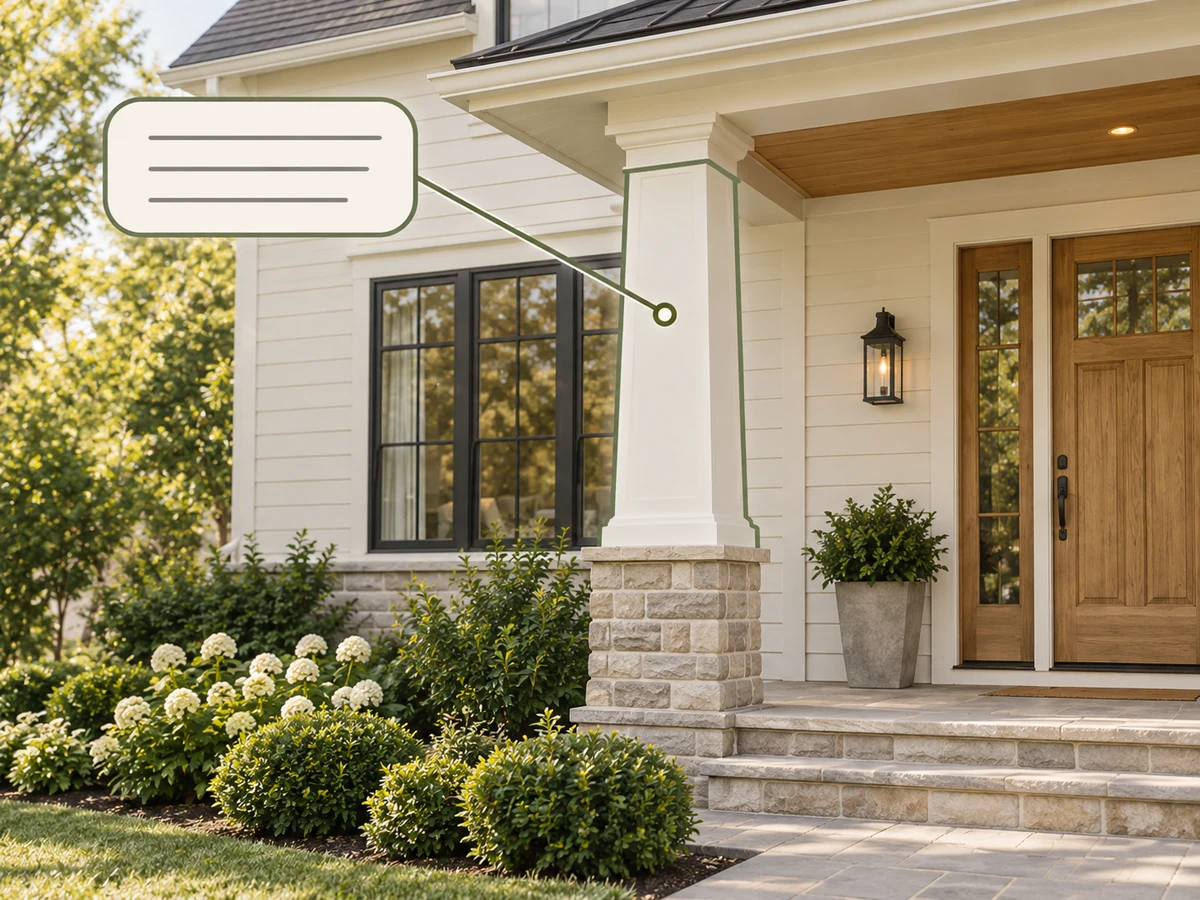
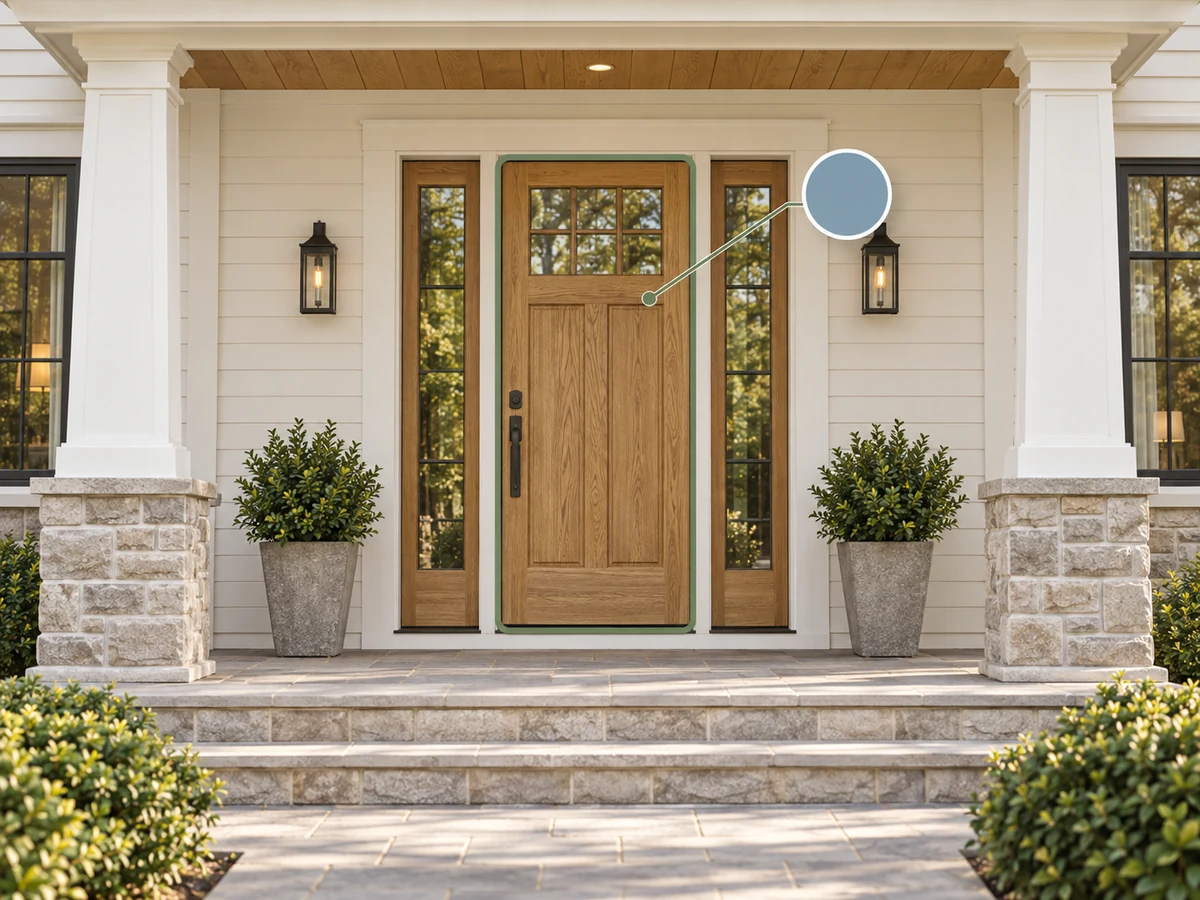
Décrivez une cible visible, comme un pilier de porche ou un mur de clôture, en 1 000 caractères maximum. La sélection par l’IA peut rester imparfaite.
Importez une photo, choisissez une zone et une couleur, générez un aperçu, puis continuez depuis le résultat sélectionné. Les illustrations ci-dessous présentent le parcours à titre conceptuel.
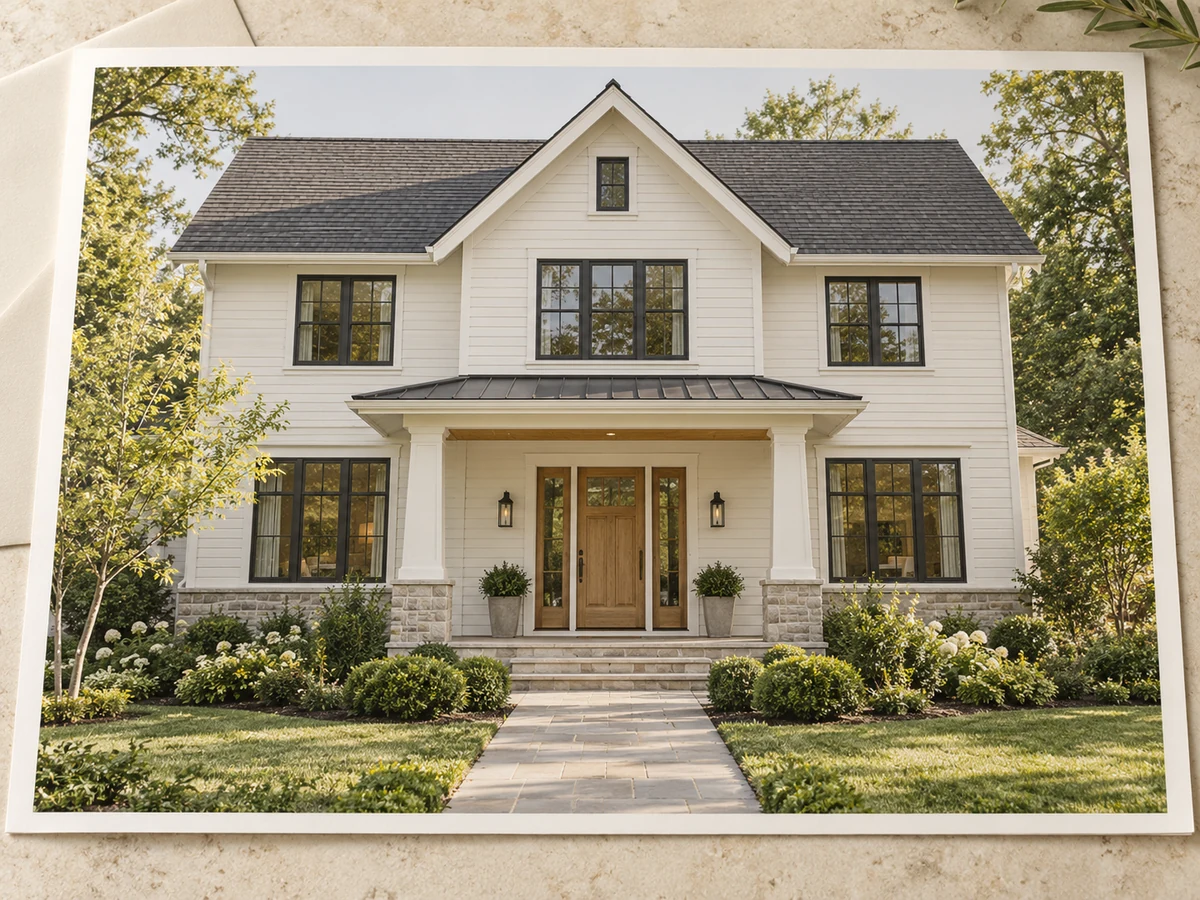
Importez une photo nette prise de jour, avec la zone à repeindre bien visible, ou choisissez une maison exemple.
Choisissez une zone ou décrivez une cible personnalisée. Sélectionnez une couleur prédéfinie ou personnalisée, puis un modèle et un format d’image.
Générez un aperçu, comparez-le à l’image de départ de cette étape et téléchargez le résultat. Sélectionnez une carte de l’historique comme point de départ de la prochaine modification.
Utilisez une photo prise à la lumière du jour, avec toute la zone à repeindre visible. Choisissez un angle qui permet de distinguer les portes, les limites des murs et les encadrements. Évitez le contre-jour et les objets qui cachent la surface. Une vue plus large aide aussi à évaluer la nouvelle couleur avec la toiture, le jardin et les matériaux voisins.
Observez les tuiles, les briques apparentes, la pierre et les cadres de fenêtres avant de choisir la peinture. Ces matériaux peuvent rendre une même teinte plus chaude ou plus froide. Comparez un ton neutre clair, un vert discret et une couleur plus foncée, plutôt que de tout modifier à la fois. Partez des couleurs proposées ou saisissez une valeur HEX si vous disposez déjà d’une référence numérique.
Avec le simulateur de peinture extérieure, examinez une question à la fois : une porte plus sombre convient-elle à l’entrée, ou des murs plus clairs équilibrent-ils un toit foncé ? Sélectionnez une zone et une couleur par génération. Une cible simple facilite l’évaluation du changement souhaité. Comparez le résultat avec son image source avant de choisir la prochaine partie à tester.
Sélectionnez le résultat de la porte pour essayer une couleur de mur qui l’accompagne. Sélectionnez la photo originale pour repartir d’un autre point. Les variantes précédentes restent disponibles pendant la session en cours, afin de comparer plusieurs directions sans poursuivre systématiquement le dernier résultat. Téléchargez les aperçus utiles avant de quitter la page : l’historique n’est pas un projet enregistré durablement.
Utilisez les aperçus pour établir une sélection de couleurs. Examinez les encadrements voisins, les textures et les teintes appliquées lors des étapes précédentes, car l’IA peut introduire des modifications involontaires. L’écran et la lumière influencent également le rendu. Appliquez de vrais échantillons sur la surface concernée et observez-les à différents moments de la journée avant de choisir la peinture de votre maison.
Choisissez le pack adapté à votre projet.
Inclus :
Inclus :
Inclus :
Inclus :
Nano Banana
Nano Banana 2 1K
Nano Banana 2 2K
Nano Banana 2 4K
Nano Banana Pro 1K
Nano Banana Pro 2K
Nano Banana Pro 4K
GPT Image 2 Low
GPT Image 2 Medium
GPT Image 2 High
Questions fréquentes sur la prévisualisation des couleurs
Importez une photo de votre maison ou choisissez un exemple, puis sélectionnez une zone visible et une couleur. Choisissez un modèle et un format d’image pris en charge avant de générer. La photo actuellement sélectionnée sert de point de départ. Comparez l’aperçu avec cette image, téléchargez les résultats utiles et choisissez une carte de l’historique pour la modification suivante.
La génération d’un aperçu utilise des crédits. Le montant dépend du modèle sélectionné et s’affiche sur le bouton avant l’envoi. Choisir une couleur proposée, explorer le champ de couleur ou le curseur de teinte, et saisir une valeur HEX ne consomment pas de crédits. Vérifiez le coût affiché après un changement de modèle, car les aperçus ne coûtent pas nécessairement tous la même chose.
Choisissez une photo nette à la lumière du jour, avec toute la cible visible. Des limites claires entre murs, portes, encadrements et matériaux voisins facilitent l’évaluation. Les ombres profondes, les reflets, les voitures ou une végétation dense peuvent masquer la surface. Les formats acceptés sont PNG, JPEG et WebP, jusqu’à 50 Mo. Un exemple de maison permet d’essayer le fonctionnement avant d’importer votre photo.
Choisissez « Personnalisé » et décrivez une position visible en 1 000 caractères maximum, par exemple la colonne gauche du porche à côté des marches. Précisez l’emplacement et la surface plutôt que de demander plusieurs changements distincts. Vous pouvez modifier la description complète avant de la valider. Le ciblage repose sur l’interprétation de l’IA, pas sur un masque précis ou une sélection manuelle.
Un aperçu numérique ne garantit pas une correspondance avec la peinture réelle. Les réglages de l’écran, l’éclairage de la photo et le rendu de l’IA peuvent modifier la teinte perçue, même avec une valeur HEX précise. Utilisez les aperçus pour réduire votre sélection et comparer les associations. Testez de vrais échantillons sur le mur ou la porte avant d’acheter la peinture pour toute la surface.
Oui. Sélectionnez le résultat de la porte, puis choisissez les murs et une autre couleur. La nouvelle étape part de cette image sélectionnée. Basculer entre l’image source et le résultat change uniquement la vue ; le choix dans l’historique détermine le prochain point de départ. Revenez à l’original ou à une variante précédente pour explorer une autre direction. L’historique reste disponible seulement pendant la session en cours.
L’IA reçoit la consigne de conserver les autres zones, les textures et la structure, mais ce n’est pas garanti. Les façades complexes peuvent présenter des parties oubliées, des couleurs voisines modifiées ou des détails altérés. Comparez chaque résultat avec son image source, y compris les couleurs précédentes. En cas de changement indésirable, revenez à une image antérieure : les écarts peuvent s’accumuler au fil des étapes.
Importez votre photo, explorez des couleurs et téléchargez des aperçus pour choisir de vrais échantillons. L’image est une illustration conceptuelle.