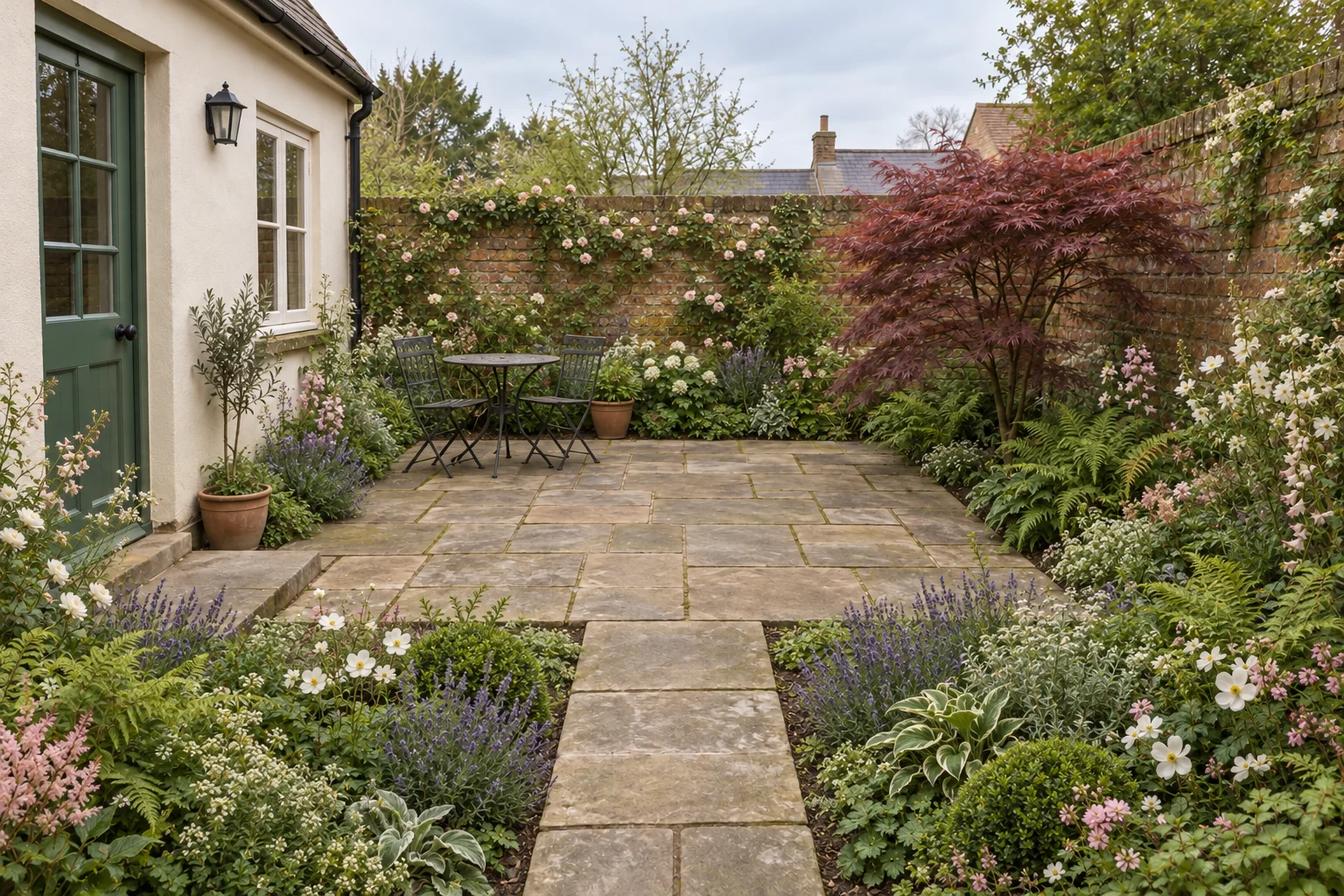
Importer une photo
Choisissez une vue claire de jour de votre jardin avant, arrière ou de votre cour.
CONCEPTION DE JARDIN PAR IA À PARTIR D'UNE PHOTO
Importez une vraie photo de votre jardin et explorez des idées de plantations, de zones plantées et d'espaces extérieurs dans votre environnement.
Les images de départ et les concepts retouchés sont des illustrations générées par IA, et non des photos de clients ou des résultats HomeDesign vérifiés.
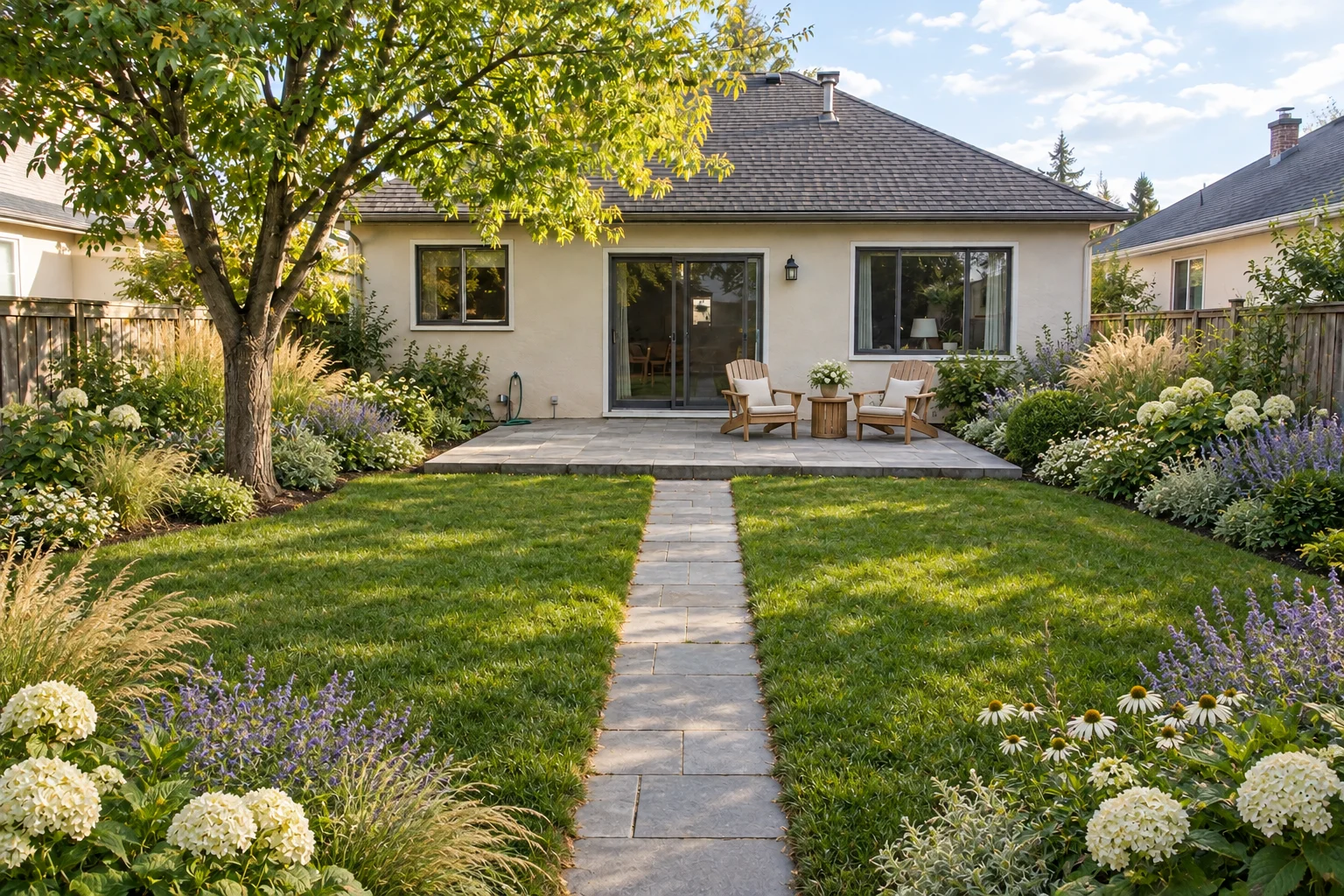
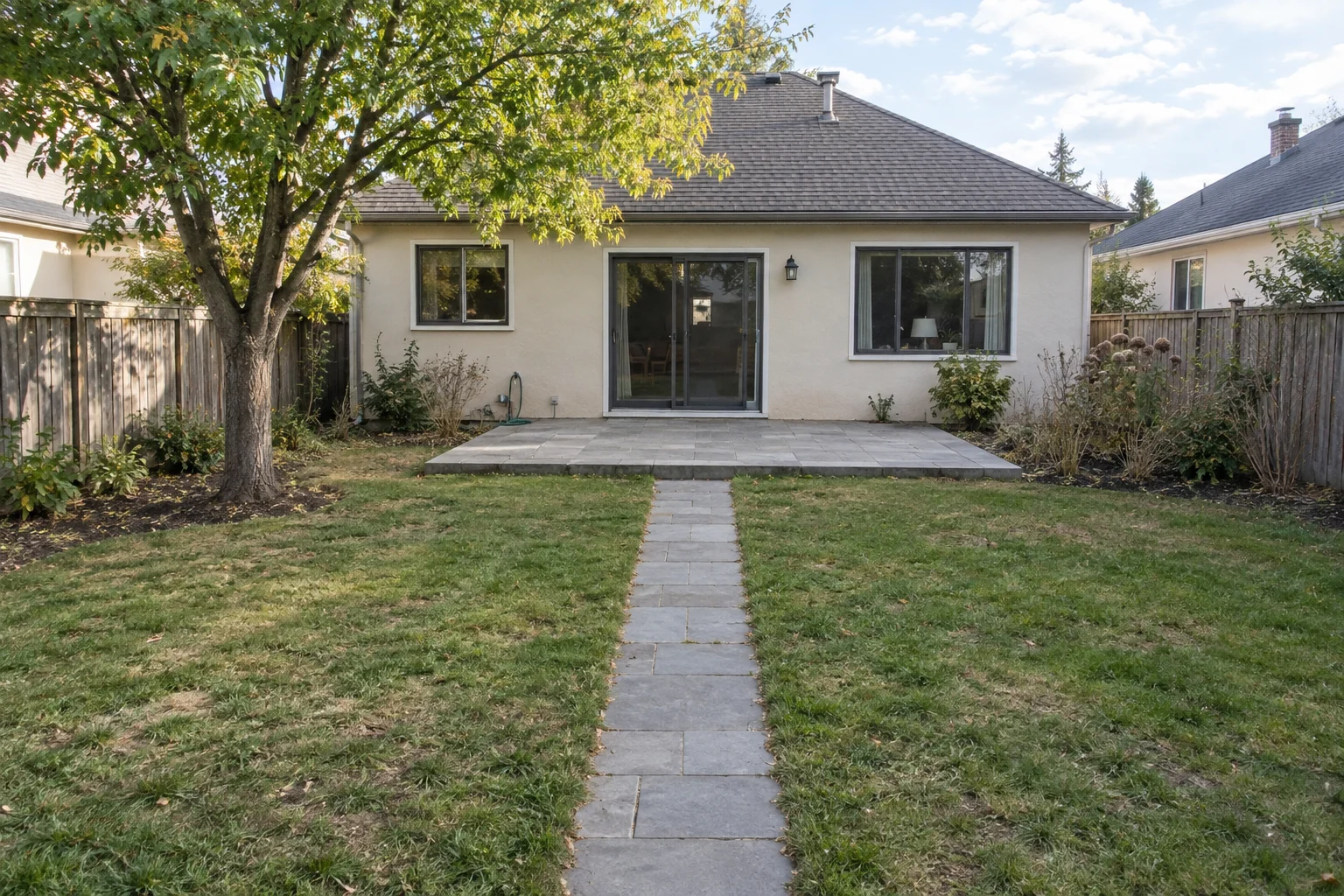
Jardin arrière naturel
Illustration générée par IA. Scène de départ : pelouse simple et massifs clairsemés. Ajout de fleurs, de graminées et de sièges, en conservant la maison, l’allée principale, la terrasse, la clôture et le grand arbre.
Suivez le même jardin, de la photo de départ au concept paysager naturel.
Choisissez une vue claire de jour de votre jardin avant, arrière ou de votre cour.
Pour ce jardin, choisissez le style Naturel et demandez des massifs fleuris, des graminées et des sièges sur la terrasse.
Comparez le jardin réaménagé avec la photo de départ, puis téléchargez le concept qui vous plaît.
Choisissez le pack adapté à votre projet.
Inclus :
Inclus :
Inclus :
Inclus :
Nano Banana
Nano Banana 2 1K
Nano Banana 2 2K
Nano Banana 2 4K
Nano Banana Pro 1K
Nano Banana Pro 2K
Nano Banana Pro 4K
GPT Image 2 Low
GPT Image 2 Medium
GPT Image 2 High
Réponses sur la création de concepts de jardin à partir d'une photo.
Importez une photo nette de votre jardin, choisissez un espace et un style, puis décrivez les changements souhaités. HomeDesign utilise cette photo comme point de départ pour un concept visuel. Vous pouvez ainsi explorer des massifs, des allées, des sièges et une ambiance avant de réaménager votre extérieur.
Oui. Pour un jardin avant, explorez les plantations près de l’entrée, les massifs fleuris et les allées. Pour un jardin arrière, essayez des espaces de détente, des bordures plantées et différentes répartitions entre pelouse et végétation. Sélectionnez l’espace correspondant et précisez comment vous souhaitez l’utiliser.
Vous pouvez explorer des idées pour un petit jardin ou une cour à partir d’une photo. Indiquez vos priorités : un coin détente compact, des plantations en bordure ou un passage dégagé. Le résultat permet de comparer des options visuelles ; vérifiez les dimensions sur place avant toute modification.
Choisissez un style prédéfini comme Naturel, Moderne minimaliste ou Jardin cottage, ou décrivez votre propre direction avec Style personnalisé. Précisez les plantations, les matériaux et l’ambiance : par exemple, des graminées souples et des fleurs blanches, ou un dallage sobre avec une végétation structurée.
Décrivez ce qui doit rester et ce qui doit changer. Par exemple : « Conserver la maison, le grand arbre et l’allée centrale ; ajouter des massifs le long de la clôture. » La photo guide le concept, mais l’IA peut modifier des détails. Comparez le résultat à l’original. Vous pouvez aussi demander explicitement de modifier des éléments existants.
Oui. Décrivez une direction demandant peu d’entretien, avec moins de massifs, des zones de gravier ou une pelouse plus simple. L’image aide à évaluer l’aspect visuel, mais ne vérifie ni l’adaptation des plantes ni leur entretien. Choisissez les plantes et les matériaux selon votre climat et votre terrain.
Utilisez-le pour explorer des idées et montrer à un paysagiste l’ambiance souhaitée. Il s’agit d’une image conceptuelle, pas d’un plan de plantation ou de construction coté. Avant les travaux, faites confirmer les dimensions, le drainage, les plantes, les matériaux et les coûts par un professionnel compétent.
Commencez par une photo et explorez un concept adapté à votre extérieur.